

純正天板なら安心そうだけど、少し高いなぁ。

ニトリやIKEAで安くDIYにする方法ってどうなんだろう?
 ぽぽ
ぽぽFlexiSpotの脚は決まったけど、天板はどうすればいいの…?と、購入ボタンの前で手が止まっていませんか?
ニトリやIKEAで安く済ませようとすると「穴あけは自分でできる?」「モニターアームの重さに耐えられる?」など、ハードルが高く感じますよね。
重くて大きな天板選びは、買ってから気軽にやり直せないぶん、絶対に失敗したくないポイントです。
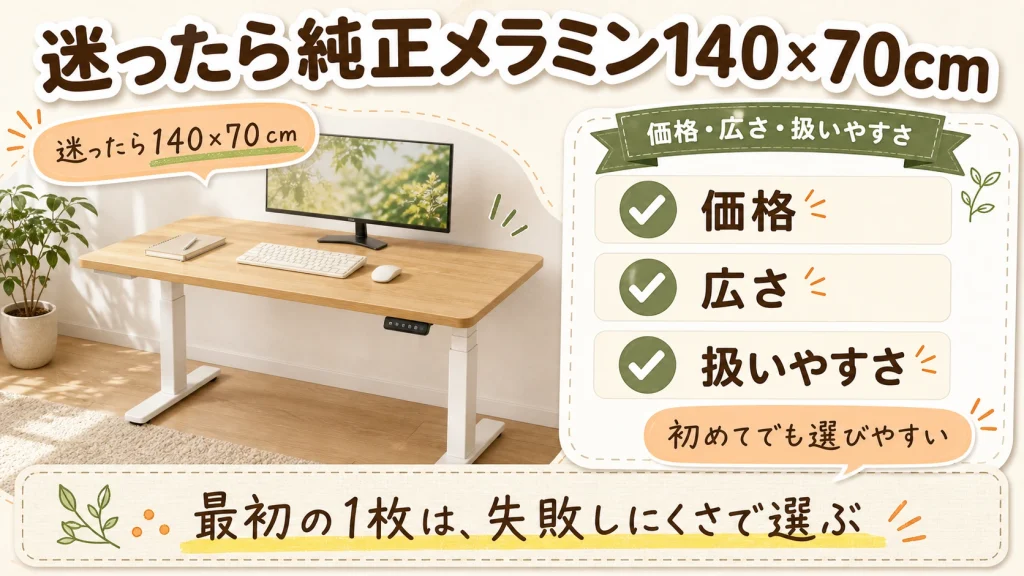
初めてFlexiSpotを導入するなら、私は「純正メラミン天板の140×70cm」を強くおすすめします。
なぜなら価格・広さ・扱いやすさのバランスが良く、仕事デスクとして一番後悔しない選択だからです。
本記事では、純正・ニトリ・IKEA・オーダー天板まで比較しながら、あなたが天板選びで迷わないようにまとめました。
「120cmで足りる?」「乗せるだけで使える?」「モニターアームは付けられる?」といった疑問も解決できます。
ぽぽ買ってから「別の天板にすればよかった…」と後悔する前に、ぜひチェックしてみてくださいね!
\ 迷ったら純正メラミン140×70cm /
 ポチップ
ポチップ
【結論】FlexiSpotの天板は迷ったら「純正メラミン140×70cm」がおすすめ
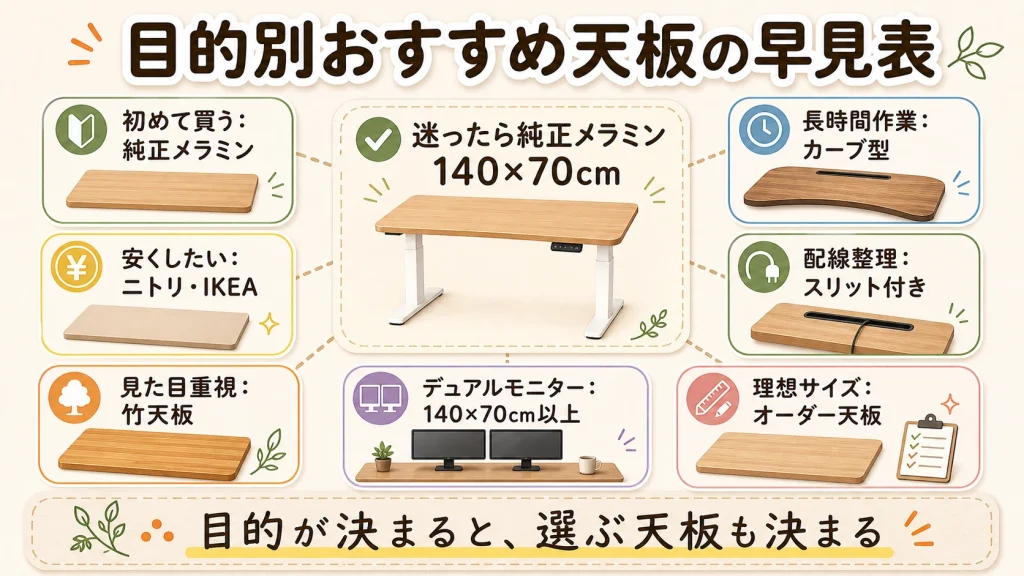
FlexiSpotの天板選びで迷ったら、まずは「純正メラミン天板の140×70cm」を第一候補にしてください。
毎日使うデスクは安さだけでなく、広さ・組み立てやすさ・手入れのラクさのバランスが命。
- 幅140cm: 120cmより余裕があり、160cmより搬入・設置がラク
- 奥行70cm: モニター画面が近すぎず、手前に十分な作業スペースができる
▼ 【目的別】おすすめ天板の早見表
| 目的・状況 | おすすめ天板 | 理由 |
| 迷っている・初めて買う | 純正メラミン(140×70cm) | 価格・広さ・扱いやすさの バランスが一番いい |
| とにかく安くしたい | ニトリ・IKEA天板 | 初期費用を抑えやすい ただし穴あけ・固定はDIY前提 |
| 見た目・質感を重視 | 純正竹天板 | 自然な木目で 部屋になじみやすい |
| 長時間作業をラクにしたい | カーブ型天板 | 腕当たりを軽減しやすく 体をデスクに近づけやすい |
| 1mm単位で理想を追求 | オーダー天板 | サイズや素材を完全指定できる |
| 配線をスッキリさせたい | 配線スリット付き天板 | ケーブルを奥へ逃がしやすい |
| デュアルモニター モニターアームを使う | 140×70cm以上 | 横幅と奥行に余裕を作りやすい |
| 理想サイズで作りたい | オーダー天板 | サイズ・素材・加工を細かく指定できる |
ニトリやIKEAの天板は安い反面、DIY(穴あけや強度確認)は自己責任になります。
「工具は苦手」「絶対に失敗したくない」という人は、純正天板を選んでおけば間違いありません。
\ 気になるFlexiSpot天板をチェック /
ポチップ
FlexiSpotで使える天板候補!純正・他社製の特徴と選び方
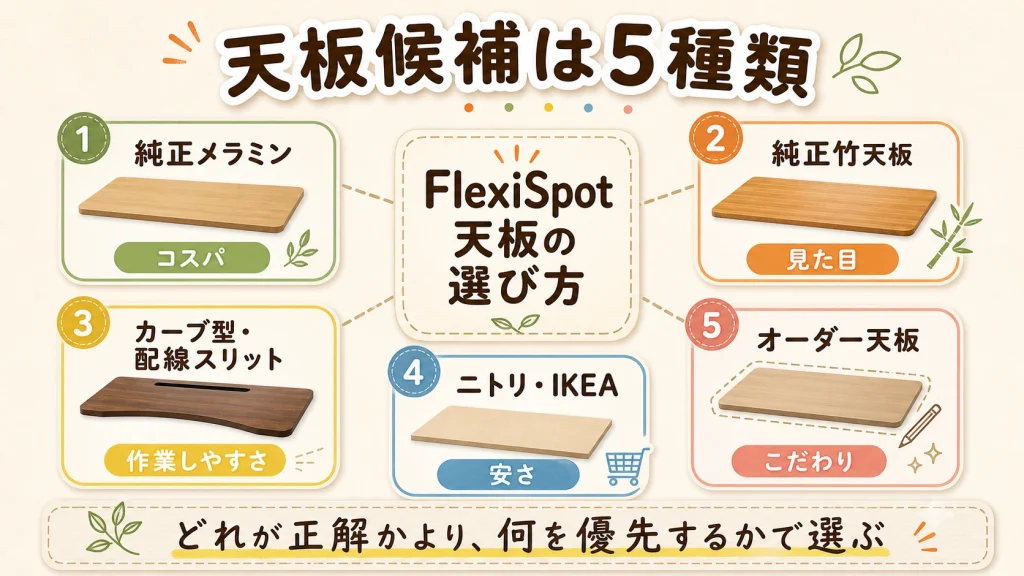
FlexiSpotで使う天板は、大きく分けると以下の5種類です。
タップで気になる項目へジャンプできます。
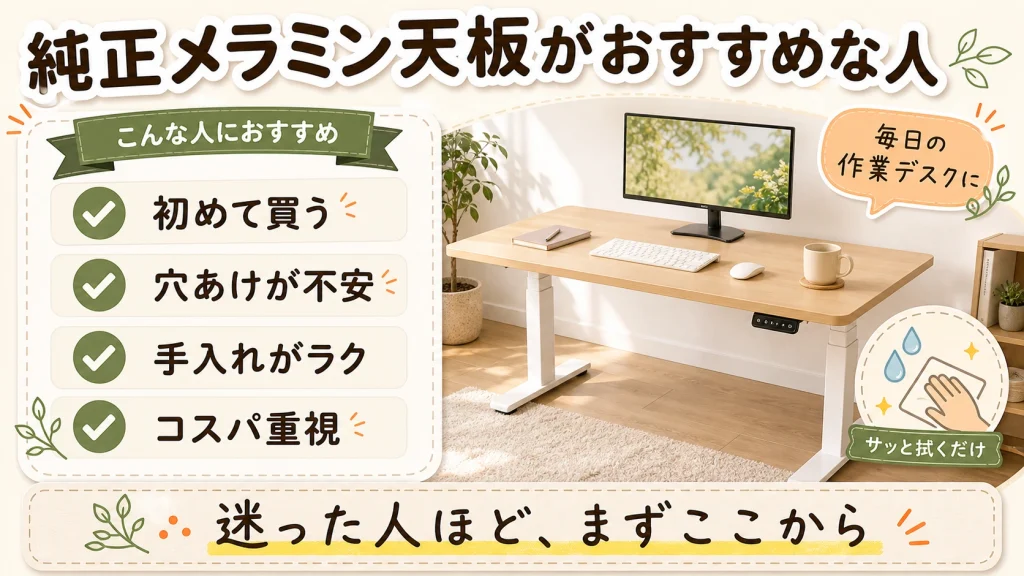
純正メラミン天板: 迷ったらこれ!コスパと扱いやすさ重視
純正メラミン天板は在宅ワーク用として失敗しにくい王道です。
水や汚れに強く、サッと拭き取れる実用性の高さが魅力。
- おすすめな人
- 初心者、DIYに自信がない、コスパ重視
- 注意点
- 木目の質感は価格相応。一部アクセサリー追加時に穴あけが必要な場合がある。
天然木のような高級感には一歩譲りますが、毎日の作業デスクとしては非常に優秀で、サイズやカラー展開が豊富なのも嬉しいポイントです。
ぽぽ「どれにすればいいか分からない…」と迷ったら、まずはこの純正メラミン天板140×70cmを基準に考えてみるとイメージもついてきますよ。
\ 迷ったら純正メラミン140×70cm /
ポチップ
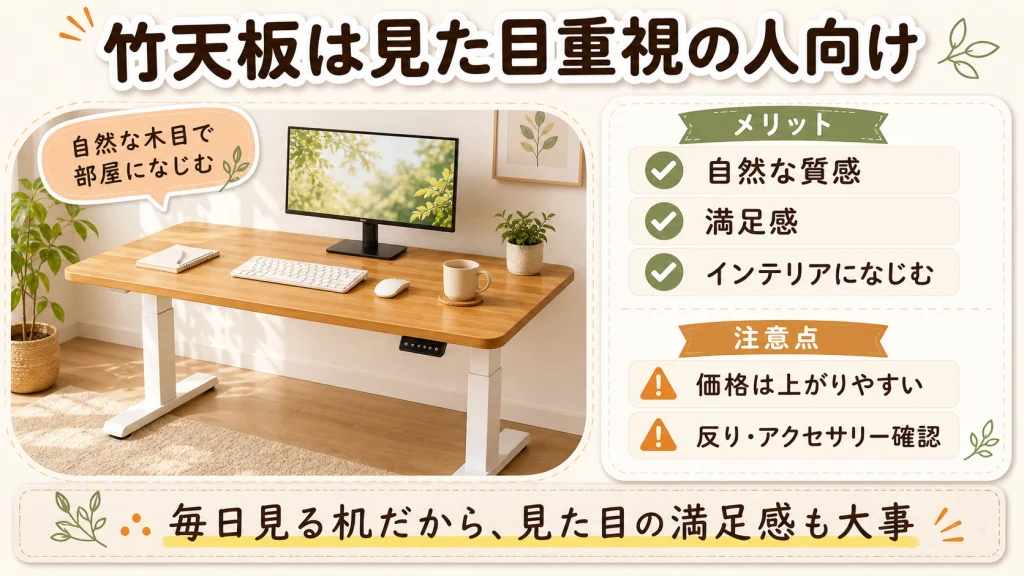
純正竹天板: 天然素材の質感やデザイン重視
純正竹天板はメラミン特有のツルッとした質感が苦手な人におすすめです。
ナチュラルな部屋に馴染み、視覚的な満足度が高いのが特徴。
- おすすめな人
- 気分の上がる環境にしたい、明るい木目が好き
- 注意点
- メラミンより高い。環境により「反り」のリスクあり。
白い壁や観葉植物、ナチュラル系の家具との相性が抜群で、部屋全体をやわらかい印象にしてくれます。
ぽぽ「インテリアとして愛着の湧くデスクに仕上げたい」という人には、竹天板はぴったりですよ。
 ポチップ
ポチップ
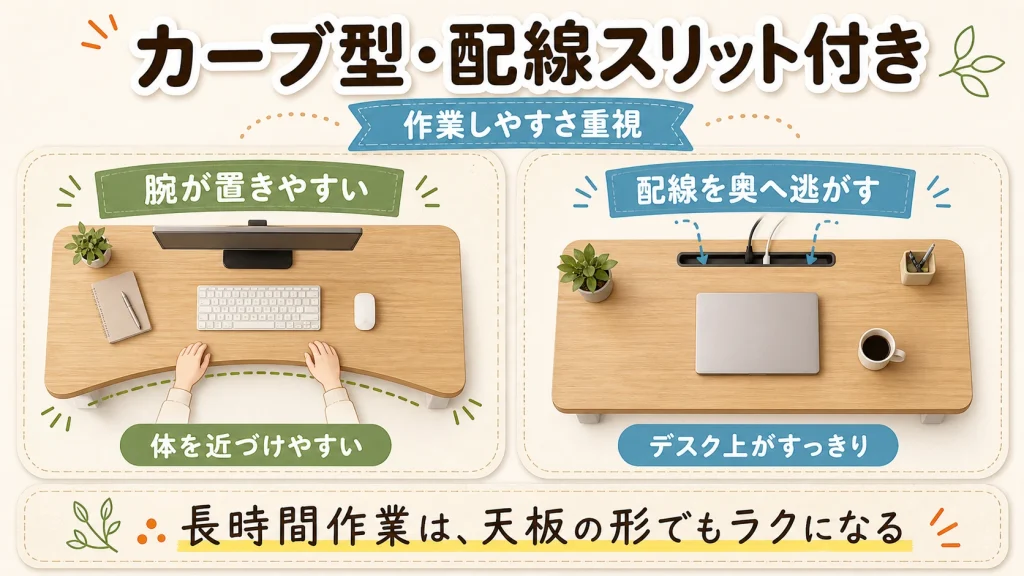
カーブ型・配線スリット付き天板: 長時間の作業しやすさ重視
カーブ型・配線スリット付き天板は手前がくぼんでいて、体をデスクに密着させやすい形状。
デスク作業による腕や肩の負担を減らせます。
- おすすめな人
- タイピング時間が長い、配線を隠して広く使いたい
- 注意点
- モニターアームの取付位置や、将来のレイアウトに制限が出やすい。
カーブ型天板の最大のメリットは、手前のくぼみによって体をデスクにしっかり寄せられることです。
 ポチップ
ポチップ
ニトリ・IKEA天板:初期費用の安さと見た目重視
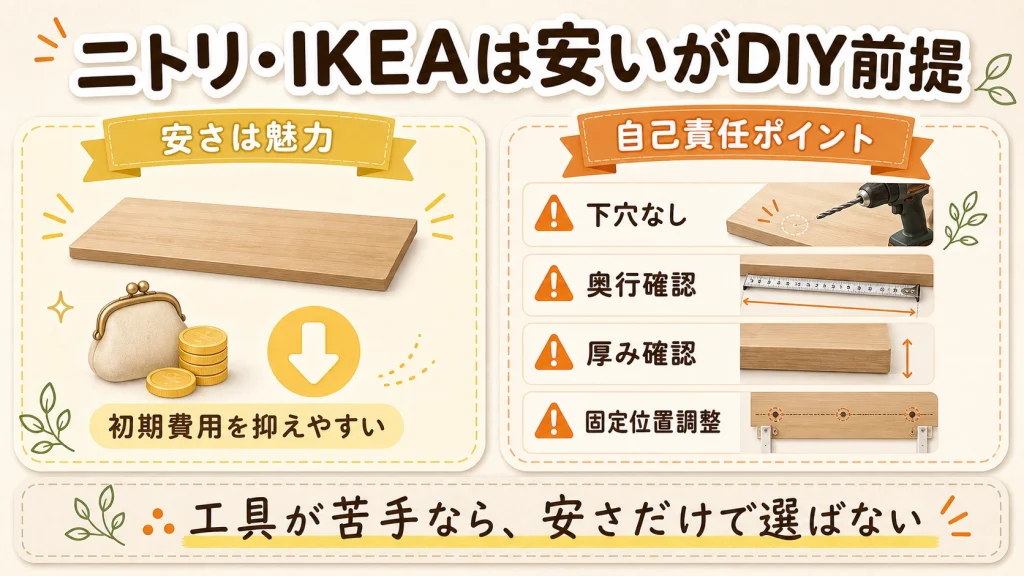
ニトリ・IKEA天板は天板代を安く抑え、おしゃれに仕上げたい人に人気ですが、初心者向けの安心ルートではありません。
- おすすめな人
- DIYが苦にならない、実物を見て買いたい
- 注意点
- 自分で穴あけ必須
- 中空素材だとネジが効かない
- IKEAは奥行きの浅さに注意
最大のメリットは、やはり価格の安さとデザイン性です。
しかし、「工具がない」「組み立てで絶対に失敗したくない」という人は、すこし高くても純正天板を選んだほうが、結果的に時間も手間もかかりません。
\ニトリの天板/
\IKEAの天板/
オーダー天板: 妥協せず理想の作業環境を作りたい
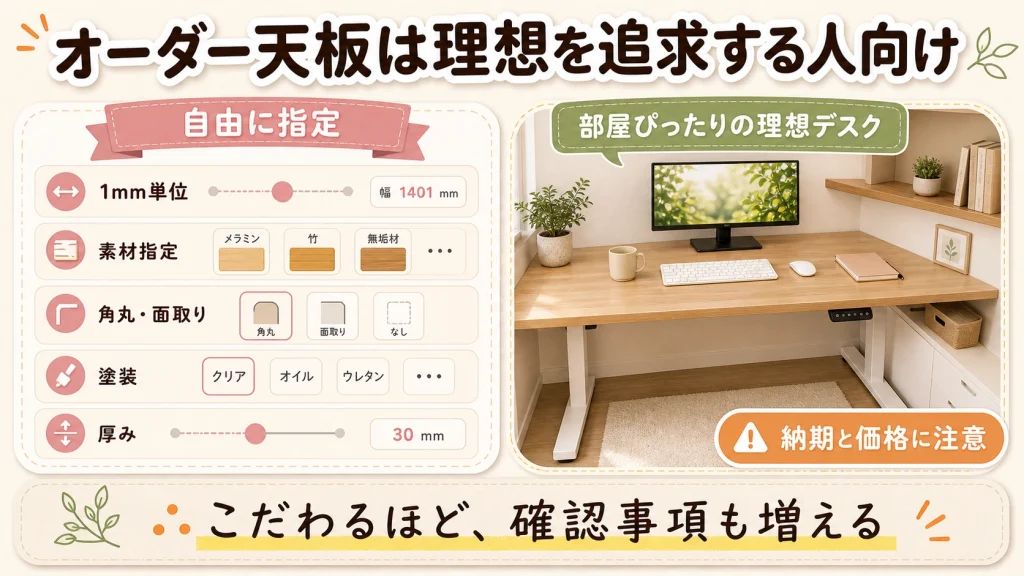
オーダー天板は「せっかくなら100%理想のデスクにしたい」というこだわり派向けです。
- おすすめな人
- サイズ、木材、角の丸みまで細かく指定したい
- 注意点
- 高価で納期がかかる
- 穴あけ位置の計算ミスは自己責任
オーダー天板の最大の魅力は、なんといっても一切妥協しなくていいことです。
初めての天板選びとしてはややハードルが高いですが、「安く済ませる」ことよりも毎日気持ちよく働ける究極の環境を重視するなら、間違いなくおすすめします。
\ あなただけの天板が見つかる /
FlexiSpotの天板サイズは何cmがおすすめ?
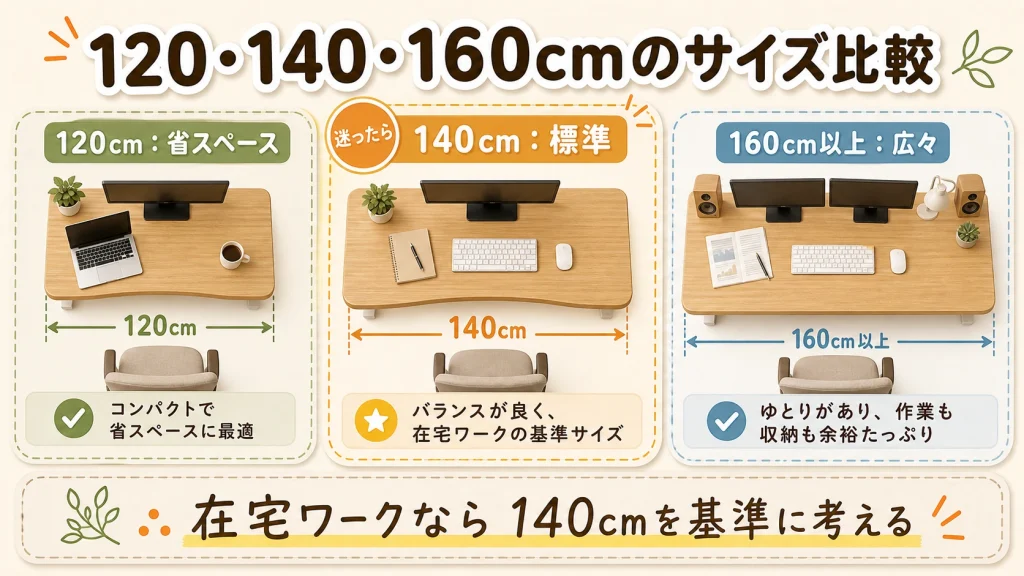
FlexiSpotの天板選びで、最も後悔しやすいのがサイズです。
少しでも安く…と小さいサイズを選ぶと、後から必ずストレスになります。
▼ サイズ選びのざっくり目安
- 120cm(コンパクト): ノートPC単体、またはモニター1枚まで
- 140cm(標準サイズ): モニター+キーボード+マウス(迷ったらコレ)
- 160cm以上(広々サイズ): デュアルモニター+周辺機材
120cm: 省スペース重視(限界が来るのが早い)
ワンルームや寝室に置きやすいですが、仕事道具(マグカップや資料など)が増えるとあっという間に手狭になります。
デュアルモニターには不向きです。
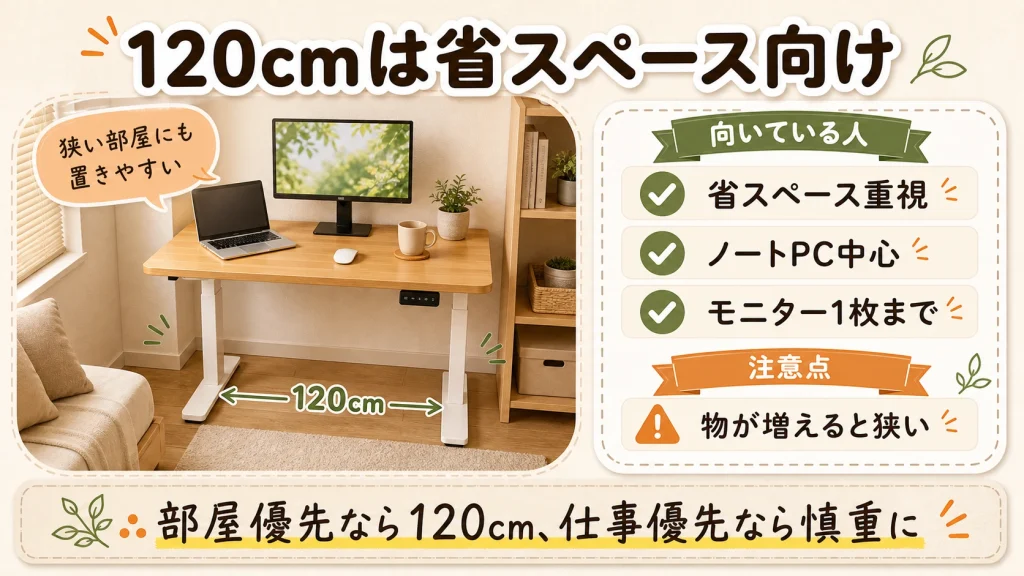
- ノートPC単体、または外部モニター1枚のみで作業する
- ワンルームや寝室の一角など、限られたスペースに設置したい
- デスク上には極力ものを置かず、ミニマルに保ちたい
- 天板の価格を少しでも抑えたい
- キーボード、マウス、ノート、マグカップ、スマホスタンドなどを置くと、あっという間にスペースがいっぱいになる
- デュアルモニター(画面2枚)や大型モニターを置くと、天板の横幅から画面がはみ出しやすい
- 脚の間のスペースが狭いため、大きめのPCワゴンや引き出しを併用しにくい
「とにかく省スペースで最低限の机がほしい」と割り切れるなら120cmで問題ありません。
しかし、「ゆくゆくは本格的な在宅ワーク環境にしたい」「モニターアームや配線整理にもこだわりたい」と少しでも考えているなら、後悔しないために140cm以上を選んでおくことを強くおすすめします。
\ 省スペースで使うなら120cm /
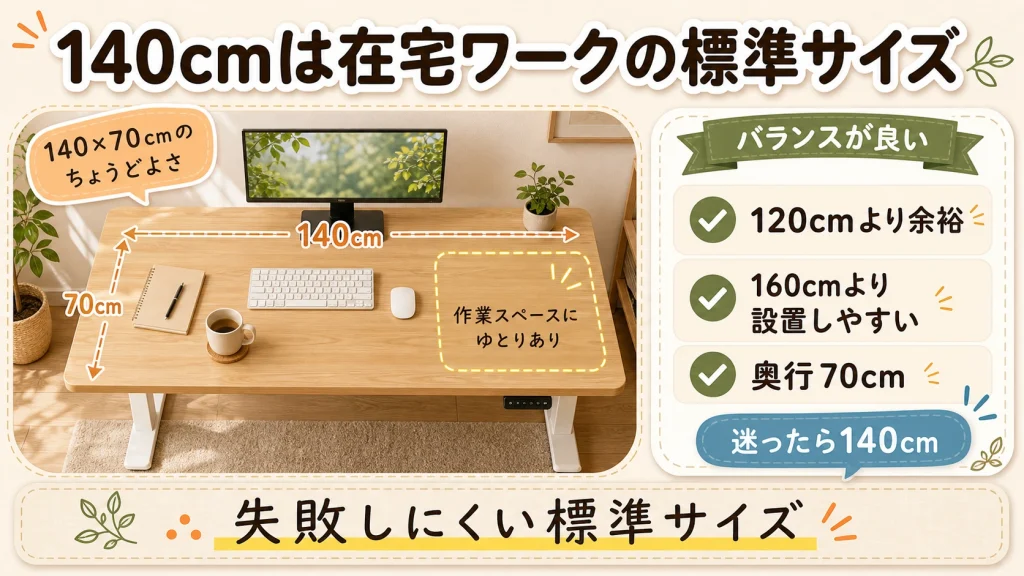
140cm: 迷ったらこれ!在宅ワークの「標準サイズ」
140cmは作業スペースと部屋への置きやすさの「完璧なバランス」。
モニターと適切な距離が保て、160cmほどの圧迫感もありません。
- 本格的で快適な在宅ワーク環境を作りたい
- 外部モニターとキーボード・マウスを置いても「余白」がほしい
- 作業しながら手元にノートや飲み物を置くスペースも確保したい
- 「広い机は憧れるけど、160cmだと部屋の圧迫感が心配…」という人
120cmのような窮屈さはなく、160cmのように搬入や部屋の圧迫感に悩まされることも少ない、まさに「一番ちょうどいいサイズ」です。
以下の点だけ事前にチェック!
- 27インチ以上の大型モニターを2枚は、横幅が少しギリギリに感じる(モニターアームの活用がおすすめ)
- 140cmでもそれなりのサイズと重量があるため、玄関や廊下の搬入経路は確認しておく
初めてFlexiSpotを買う人や、絶対にサイズ選びで後悔したくない人は、まずこの140×70cmを大本命として選べば間違いありません。
\ 在宅ワークの標準サイズで選ぶなら /
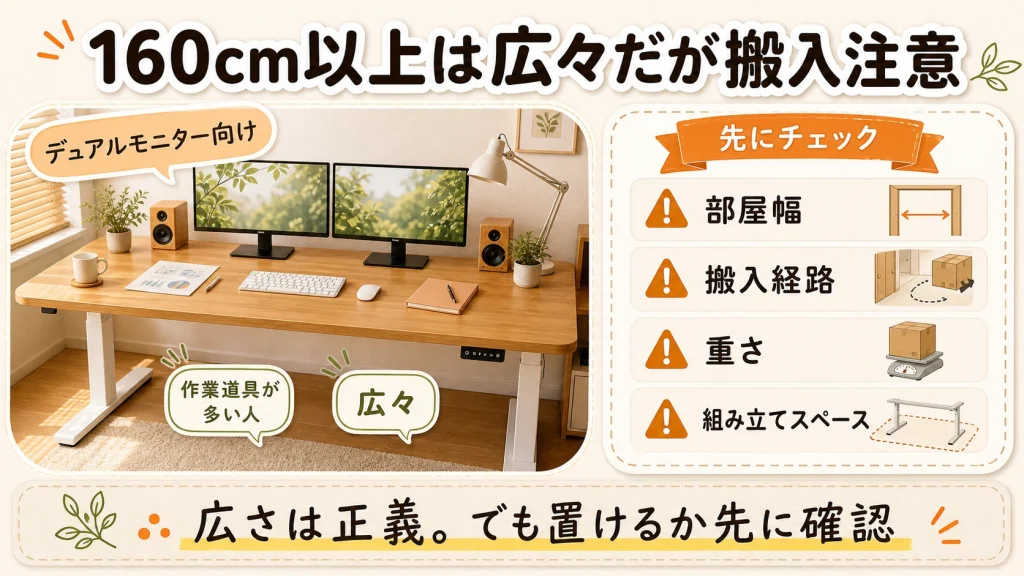
160cm以上: デュアルモニター対応の「広々サイズ」
160cmは27インチモニターを2枚並べても余白がある最高クラスの快適さ。
ただし、搬入経路の確認と、組み立て時に2人以上で起こす人手の確保が必須です。
- デュアルモニター(画面2枚以上)をゆったり配置したい
- 大型のデスクトップPCやスピーカーを机の上に置きたい
- PC作業と並行して、書類を広げたり商品撮影などする
- とにかく広々とした環境で集中したい
160cm以上になると、デスク上のレイアウトの自由度が劇的に上がります。
ぽぽ27インチのモニターを2枚並べても左右に十分な余白があり、マイクアームやデスクライトなどを追加しても全く窮屈さを感じません。
仕事も趣味もすべてこなせる「自分だけのコクピット」のようなデスクを作りたいなら、この広さは圧倒的なアドバンテージになりますよ。
\ 自分だけのデスク空間に仕上げるなら /
買う前に要注意!FlexiSpot天板で後悔しやすいポイント
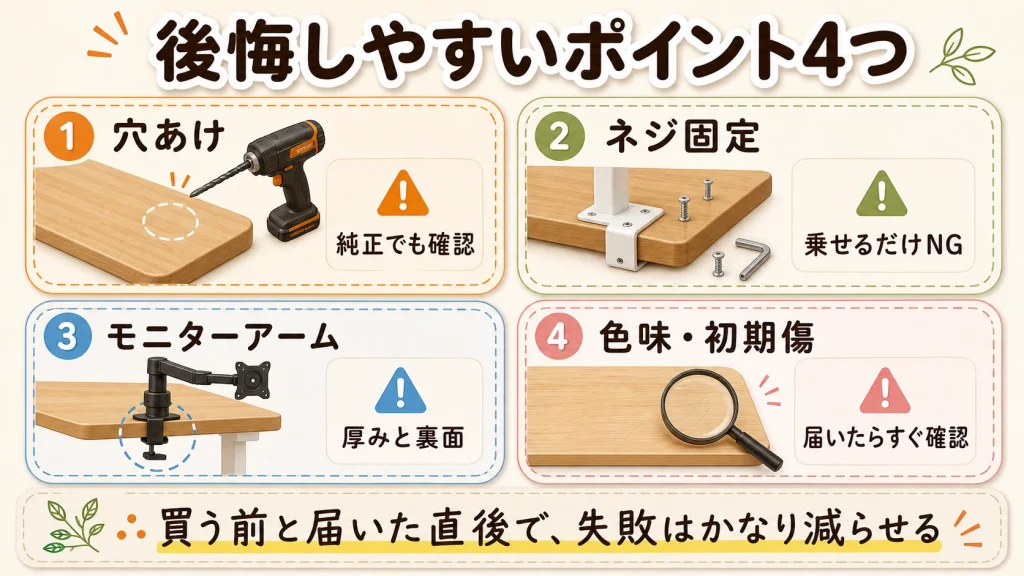
天板が届いてから「失敗した」と気づいても、大型の天板は返品が超面倒です。
ぽぽ以下の4つは必ず確認してください。
純正天板でも穴あけが必要な場合がある
脚の機種やアクセサリー(ケーブルトレー等)により、追加で穴あけが必要なケースがあります。
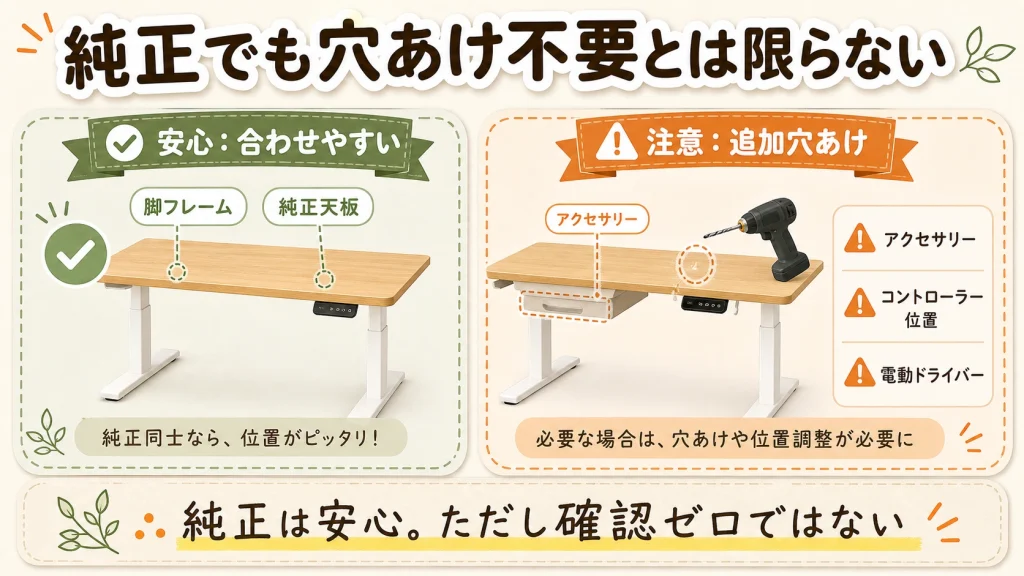
組み立て時は、念のため電動ドライバーを用意しておくと安心です。
「乗せるだけ」は危険!ネジ固定が基本
ネット上でたまに見かける「天板を乗せるだけ」「クランプで挟むだけ」という設置方法は、絶対にやめておきましょう。
天板が上下に動く最中や、体重をかけて作業しているときに天板がズレると、上に乗っているモニターやPCが落下する大惨事に。
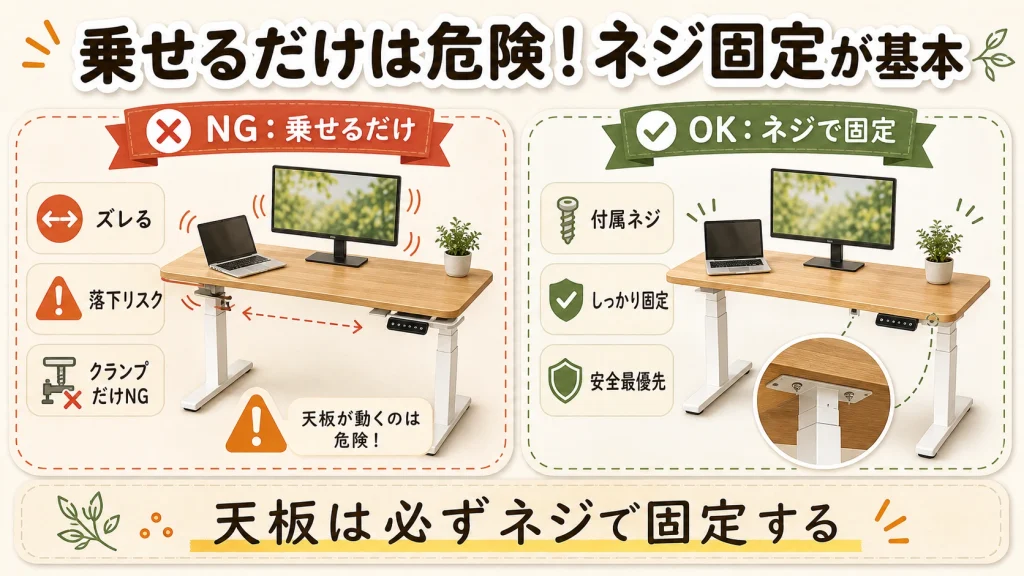
安全最優先で、必ず付属のネジで固定してください。
モニターアームを使うなら厚みと裏面を見る
モニターアームを取り付ける予定の人は、天板のサイズだけでなく「厚み」と「裏面の構造」も要チェック。
▼ アーム取り付け前の確認ポイント
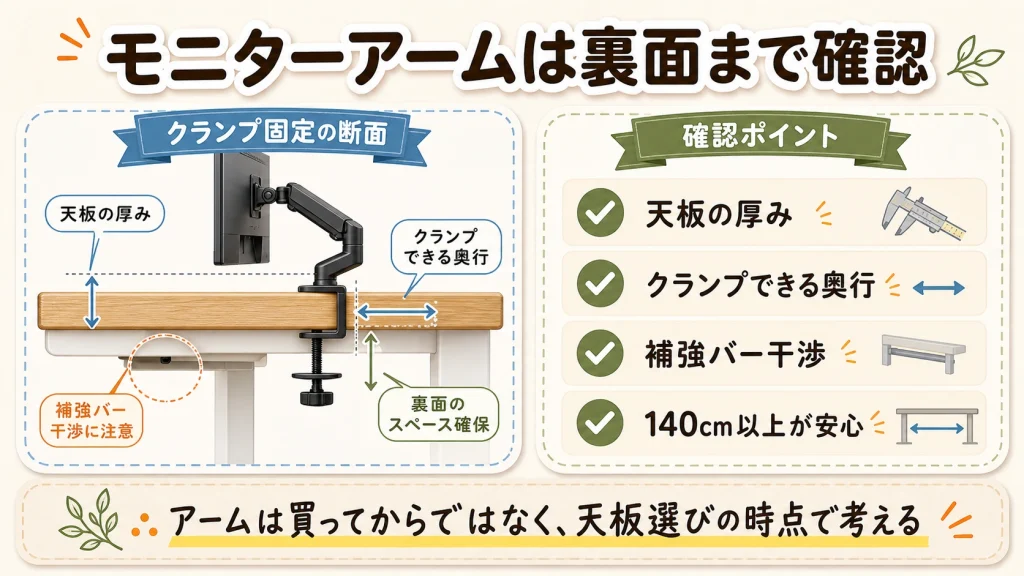
- 天板の厚み(アームの対応サイズに収まるか)
- クランプを挟むための奥行き(縁から脚フレームまで十分な距離があるか)
- ケーブルトレーなど他のアクセサリーと干渉しないか
ぽぽアームのクランプが干渉しないか、奥行きを必ず確認しましょう。
色味のズレや初期傷は「組み立て前」に確認!
天板の色で「ホワイトウッドが想像よりグレーだった」「竹天板が反っていた」などのリスクがあります。
- 色味のズレ
- 非常に大きく重いため、玄関や廊下の角、エレベーターを通るか(搬入経路)の事前確認が必須
- 汚れの目立ちやすさ
- ブラックは指紋やホコリが目立ちやすい
- 天然素材の性質
- 竹天板は環境によって反りが出ることがある
商品の到着後、「組み立てを始める前」に必ず以下のチェックを行ってください。
- 表面や角に傷、欠け、混入物がないか
- 色味が極端に商品写真と違わないか
- 反りや穴位置の大きなズレがないか
FlexiSpot天板を安く買う方法と購入先の選び方
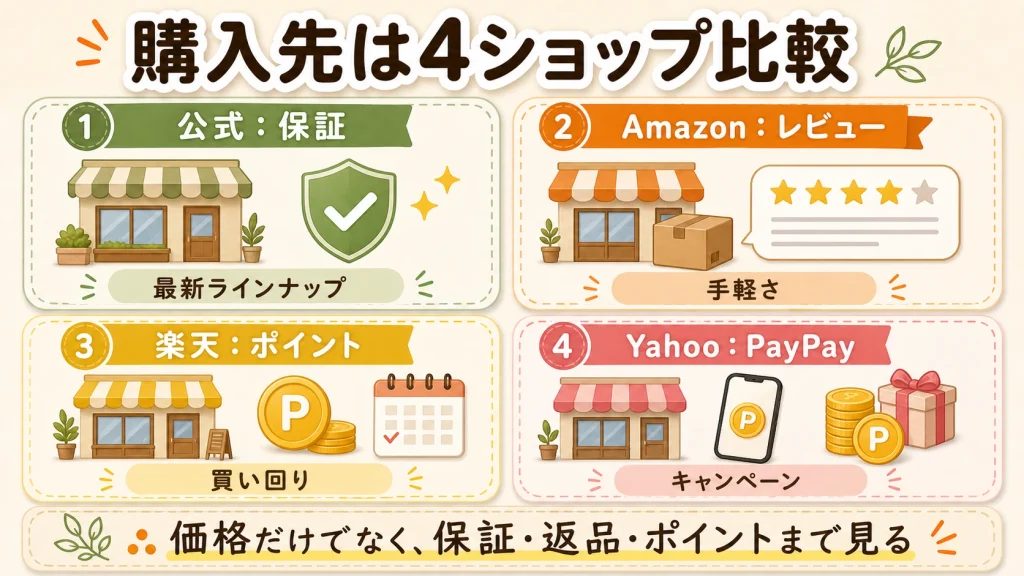
天板はどこで買うのが一番お得かは、その時期のセール状況や、あなたの経済圏によって変わります。
▼ 購入先の選び方
| 購入先 | こんな人におすすめ |
| 公式サイト | 最新モデルやクーポン、確実な保証を重視する人 |
| Amazon | リアルな写真付きレビュー(色味や傷)を確認して買いたい人 |
| 楽天市場 | お買い物マラソン等で楽天ポイントをガッツリ貯めたい人 |
| Yahoo!ショッピング | 超PayPay祭などでPayPay還元を活かしたい人 |
大型商品は価格変動が大きいため、購入直前に複数ショップの価格とポイントを見比べて、一番お得な場所でポチるのが鉄則です。

よくある質問

FlexiSpotの天板に関するよくある質問をまとめました。
【まとめ】FlexiSpotの天板は「安さ」より失敗しない使い方で選ぼう
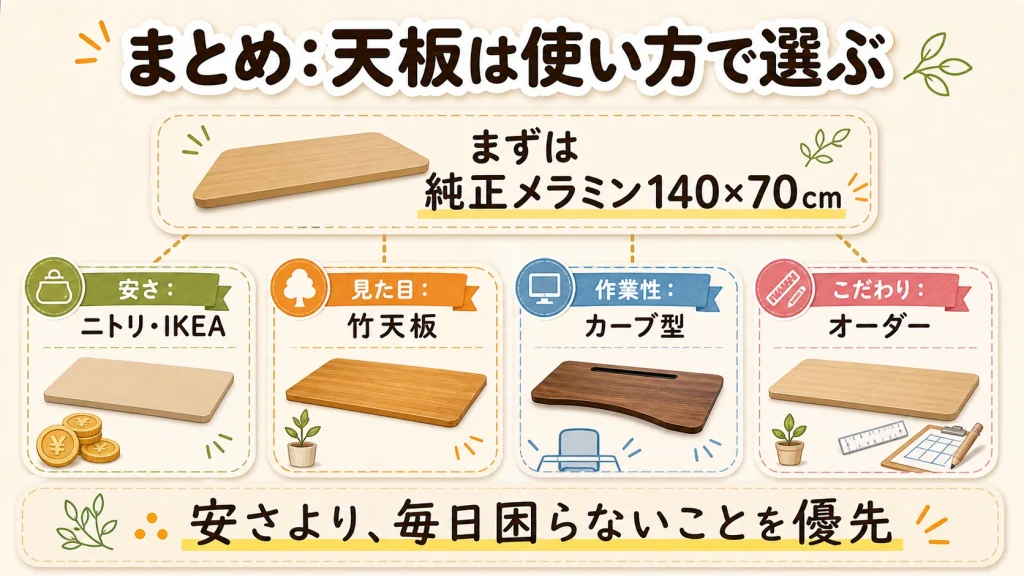
FlexiSpotの天板選びで、一番大切なのは自分の作業スタイルで後悔しないかです。
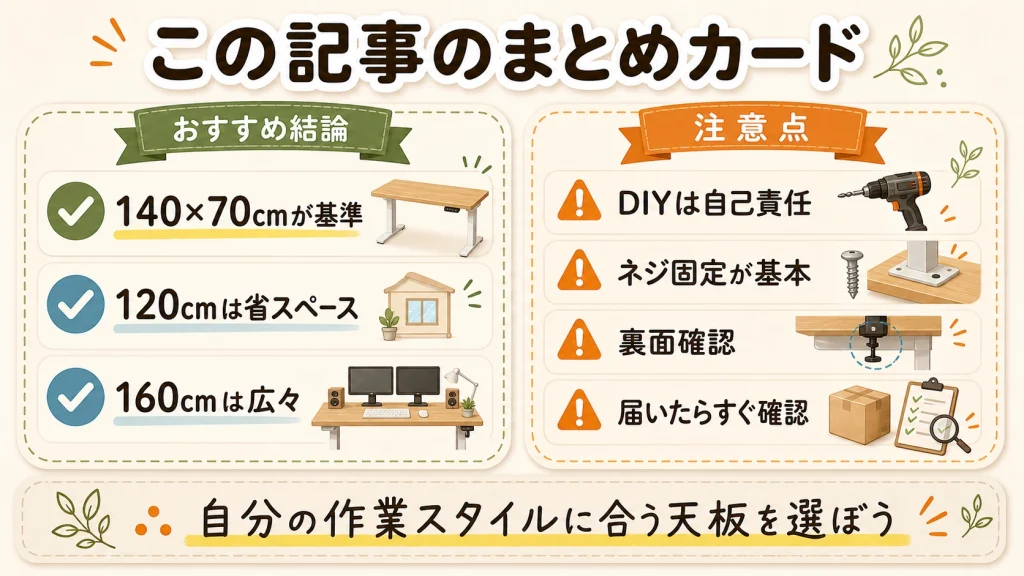
- 【大本命】 迷ったら、コスパと広さが最強な「純正メラミン140×70cm」
- 【サイズ】 在宅ワークメインなら140cm以上が安心
- 【他社製】 ニトリやIKEAは安いが、穴あけDIYが必須(初心者には非推奨)
- 【注意点】 天板のネジ固定、アームの干渉確認、到着直後の傷チェックは必須!
天板は、毎日手を置き、大切な機材を支え続ける作業環境の中心です。
目先の安さだけで妥協せず、後から困らないサイズを選んで、最高のデスク環境を作ってくださいね!
\ 気になるFlexiSpot天板をチェック /
ポチップ