FlexiSpot 最新セール情報
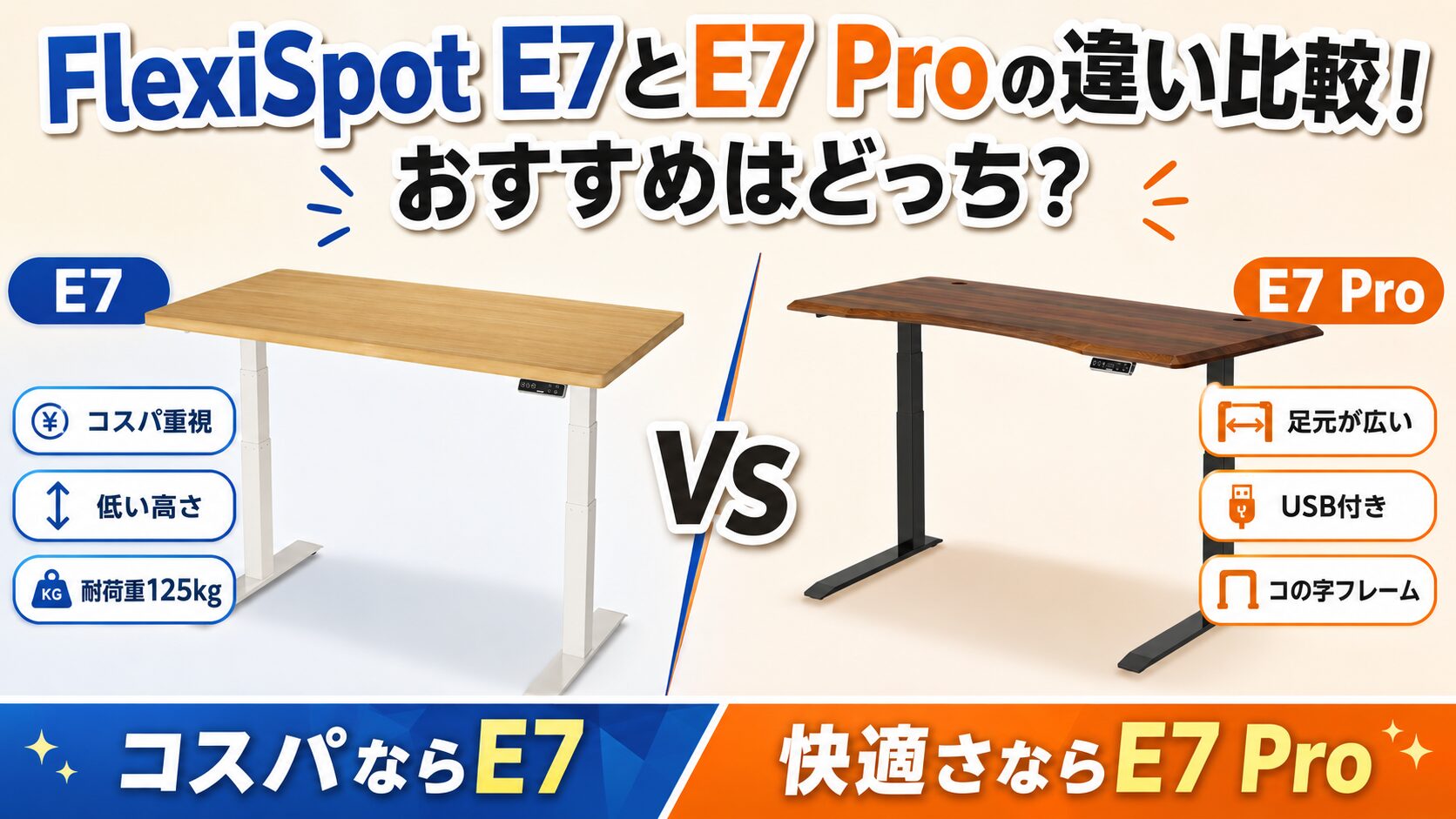
昇降デスクが気になってFlexiSpotを調べたものの、E7と上位モデルのE7 Proのどっちを選ぶべきか迷っていませんか?
公式サイトを見比べても似たようなスペックばかりで、どちらが自分の生活に合うのか分かりにくいですよね。
 ぽぽ
ぽぽ結論から言うと、選ぶ基準は以下のとおりです。
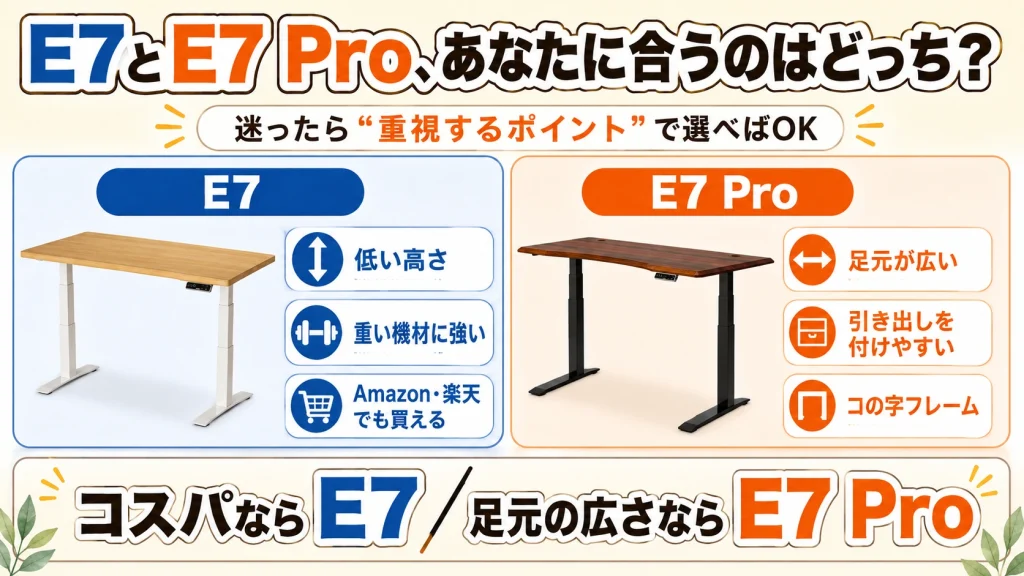
- 低い高さ、重い機材、ECのポイント還元を優先する人は「E7」
- 足元前側の広さ、コの字デザインを優先する人は「E7 Pro」
本記事では、E7とE7 Proの違いを6つを比較します。
デスクが壁につけられない問題など、買う前に知っておくべき注意点も解説。
ぽぽ最後まで読めばあなたにぴったりのモデルがわかって、最高のデスク環境が手に入りますよ。
\ 足元広々の最上位モデルはこちら /
\抜群のコスパと安心の定番モデルはこちら/


 ポチップ
ポチップ
こちらの記事もよく読まれてます
【比較表あり】FlexiSpot E7とE7 Proの違い6つ
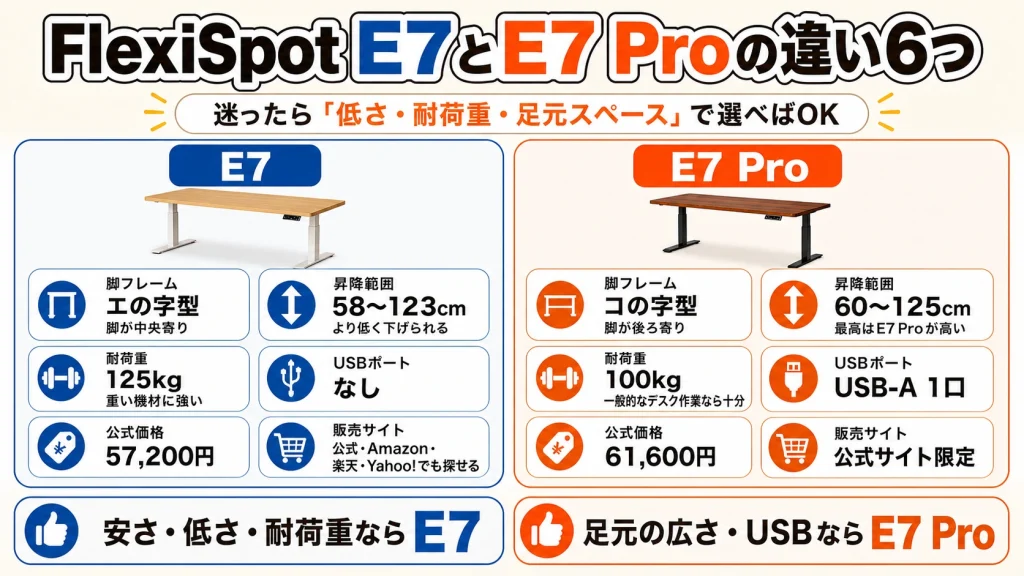
FlexiSpot E7とE7 Proの違いは以下の6つです。
| 脚フレーム形状 | 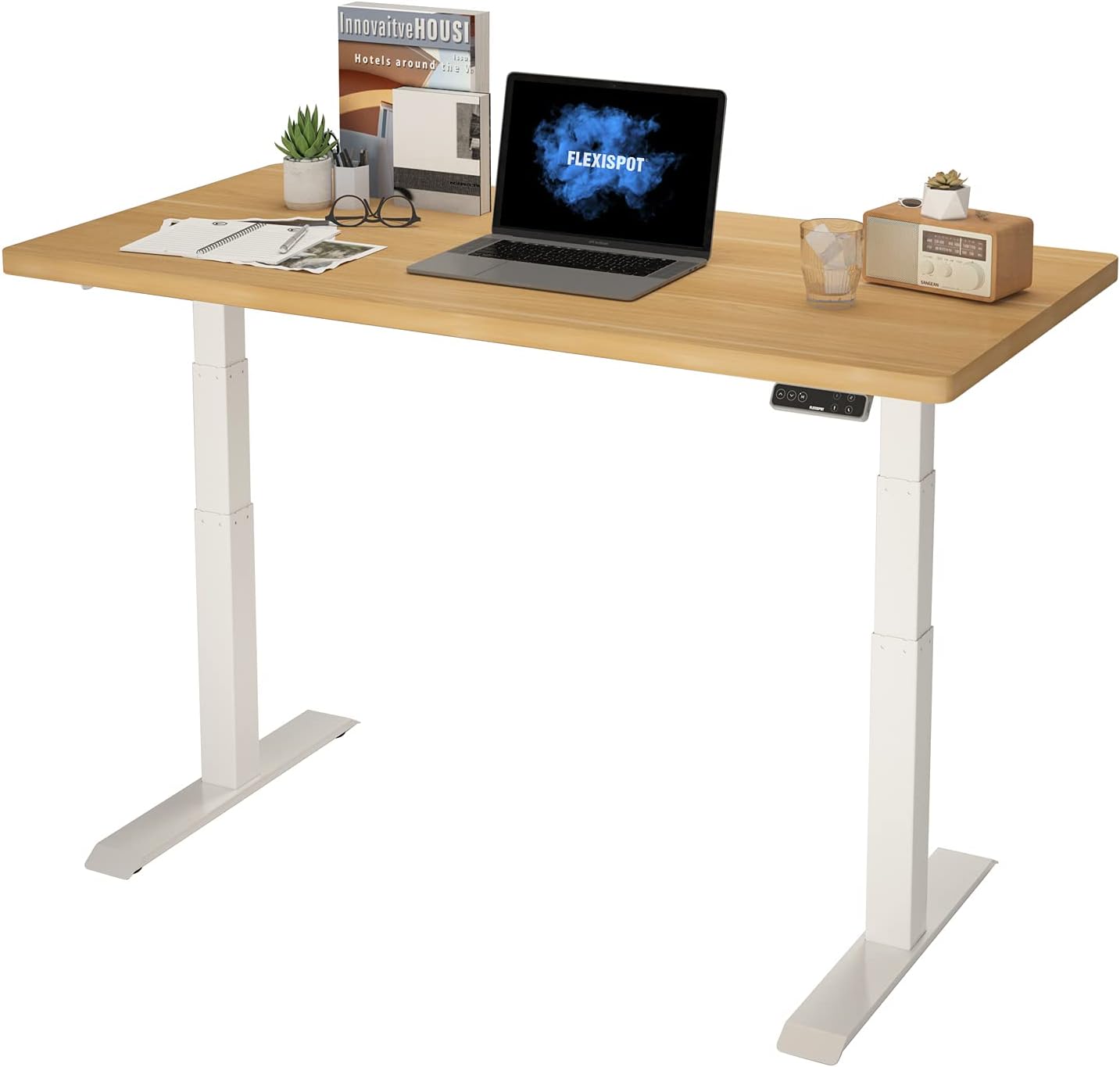 | 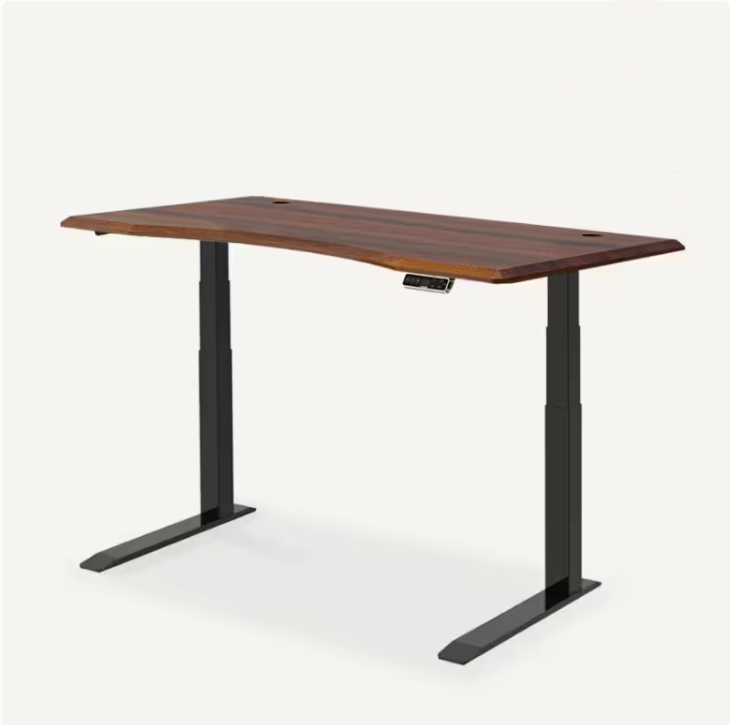 |
| 脚フレーム形状 | エの字型 (中央) | コの字型 (後ろ寄り) |
| 昇降範囲 | 58〜123cm | 60〜125cm |
| 耐荷重 | 125kg | 100kg |
| USBポート | なし | あり (Type-A) |
| 公式価格(税込) | 57,200円 | 61,600円 |
| 販売サイト | 全モール対応 | 公式サイト限定 |
\タップで項目までジャンプ/
- 脚フレームの形状(コの字型 vs エの字型)
- 昇降範囲(最低高58cm or 60cm)
- 耐荷重(125kg vs 100kg)
- USBポート(なし vs USB-A 1口)
- 公式価格(E7は57,200円 vs E7 Proは61,600円)
- 販売場所(3大ECモール vs 公式限定)
脚フレームの形状(コの字型 vs エの字型)
E7とE7 Proの一番の違いは脚フレームの形状です。

- 【E7】支柱が中央にある「エの字型」
- 【E7 Pro】支柱が奥にある「コの字型」
ぽぽ少しでも足元を広く使う人は、E7 Proがおすすめです。
昇降範囲(最低高58cm or 60cm)
E7とE7 Proの違い2つ目は天板を下げられる昇降範囲です。

- 【E7】最低高が58cm
- 【E7 Pro】最低高は60cm
ぽぽ小柄な人には、より低くできるE7がおすすめです。
耐荷重(125kg vs 100kg)
E7とE7 Proの違い3つ目はデスクの乗せられる重さです。

- 【E7】耐荷重は125kgでとても頑丈な作り
- 【E7 Pro】耐荷重は100kgまで
ぽぽ大型モニターを複数置く、重い機材を乗せる人は事前に確認しておくと安心。
USBポート(なし vs USB-A 1口)
E7とE7 Proの違い4つ目は、USBポートの有無です。

- 【E7】USBポートが搭載されていません。
- 【E7 Pro】パネルにUSB-Aポートが1口ついています。
ぽぽスマホの充電を手元でサッと使いたい人には、USBポートはかなり嬉しい機能。
公式価格(E7は57,200円 vs E7 Proは61,600円)
E7とE7 Proの違い5つ目は、製品価格です。

- 【E7】57,200円
- 【E7 Pro】61,600円と約5,000円高め
ぽぽ予算と欲しい機能のバランスを見て、ぴったりなモデルを選んでください。
販売場所(3大ECモール vs 公式限定)
E7とE7 Proの違い6つ目は3大ECモールで買えるか公式限定かです。
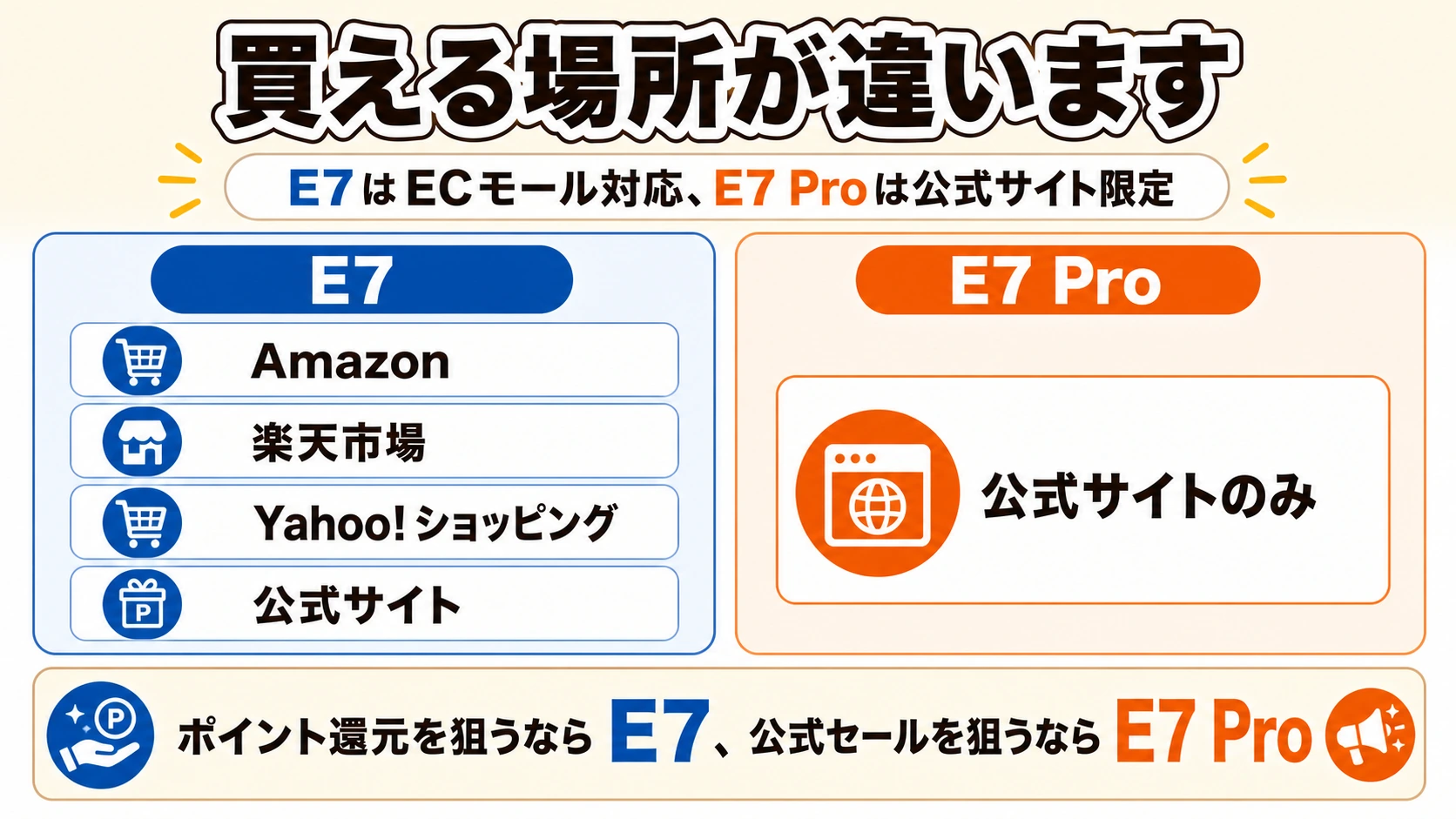
- 【E7】Amazonや楽天などの3大ECモールでも購入可能
- 【E7 Pro】公式サイトでしか購入できません。
ぽぽ良く買い物するショップでポイント還元などを考慮して選ぶと安く買えますよ。
\ 公式限定モデルはこちら /
\抜群のコスパの定番モデルはこちら/
ポチップ
身長・姿勢・機材の重さで判断|失敗しない選び方
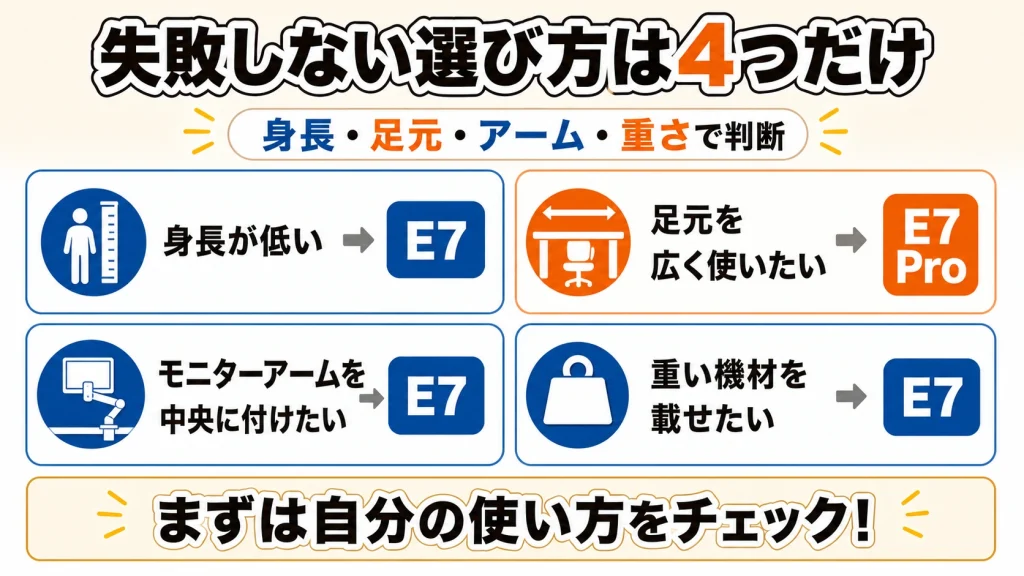
結局、自分にはどっちが合っているの?と迷う人のために、失敗しない選び方を以下の4つの基準で解説します。
タップで読みたい項目までジャンプします
身長が低い・キャスター込みで低くしたいならE7
小柄な人や、キャスターを取り付けたいと考えているならE7一択です。
理由は、天板を下げられる限界の高さ(最低高)にあります。
- 【E7】 58cmまで下がる
- 【E7 Pro】60cmまでしか下がらない
便利なキャスターを付けると、デスク全体の高さが約5cm上がります。
E7 Proだと最低でも65cmの高さになってしまい、足が床に届かず肩こりの原因になる恐れも。
ぽぽ快適な姿勢を保ちたいなら、より低くできるE7が安心です。
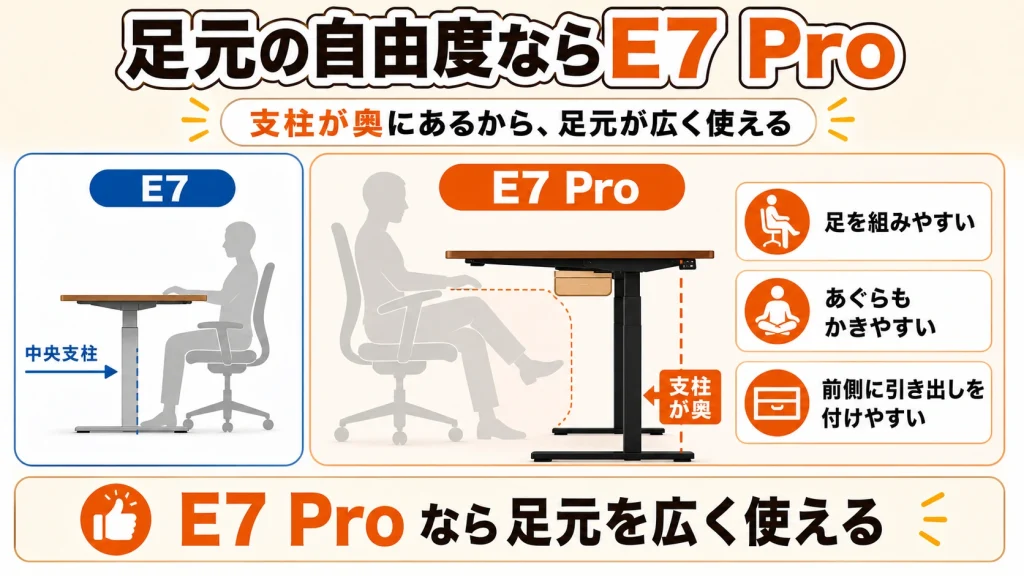
足を組む・前側に引き出しを付けたいならE7 Pro
足元の広さを最優先したいなら、E7 Proがおすすめです。
E7も支柱が中央にある使いやすい構造ですが、E7 Proの「コの字型」フレームは支柱が奥側に配置されています。
足元に支柱が存在しない開放感があり、足を組んだり、あぐらをかいたりしても気になりません。
 ぽぽ
ぽぽ天板の前側に後付けの引き出しを付けたい場合も、E7 Proなら支柱と干渉する心配がないため、より自由なレイアウトが楽しめますよ。
モニターアームを中央にすんなり付けたいならE7
モニターアームを天板の「中央」に設置したい人は、E7一択です。
E7は支柱が中央にある「エの字型」の構造で、天板の奥側はスッキリしているため、クランプ式のアームを好きな位置に固定できます。
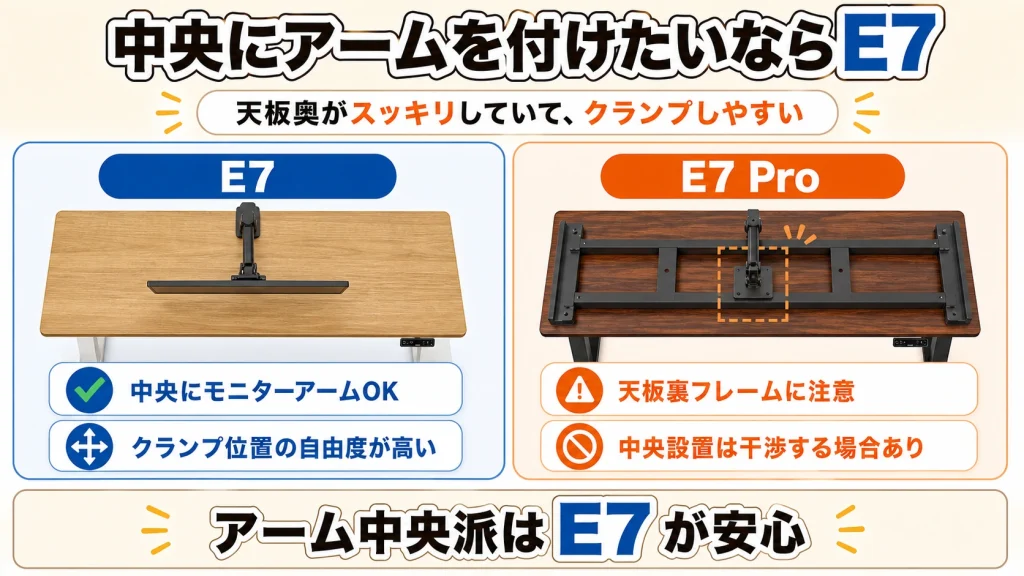
一方で、E7 Proは「コの字型」のフレームが天板の裏をぐるりと囲むように配置されています。
フレームが中央まで通っているため、クランプの形状によっては干渉してしまい、中央にアームを取り付けられないケースも。
ぽぽ「アームの設置位置で悩みたくない」「中央にどっしりと配置したい」なら、気にせず使えるE7なら間違いありません。
重い機材をたくさん載せるなら耐荷重125kgのE7
複数の大型モニターや、高性能なデスクトップPCを載せるならE7が安心です。
E7の耐荷重は125kgと、モバイル機の中では最強クラスの頑丈さを誇ります。
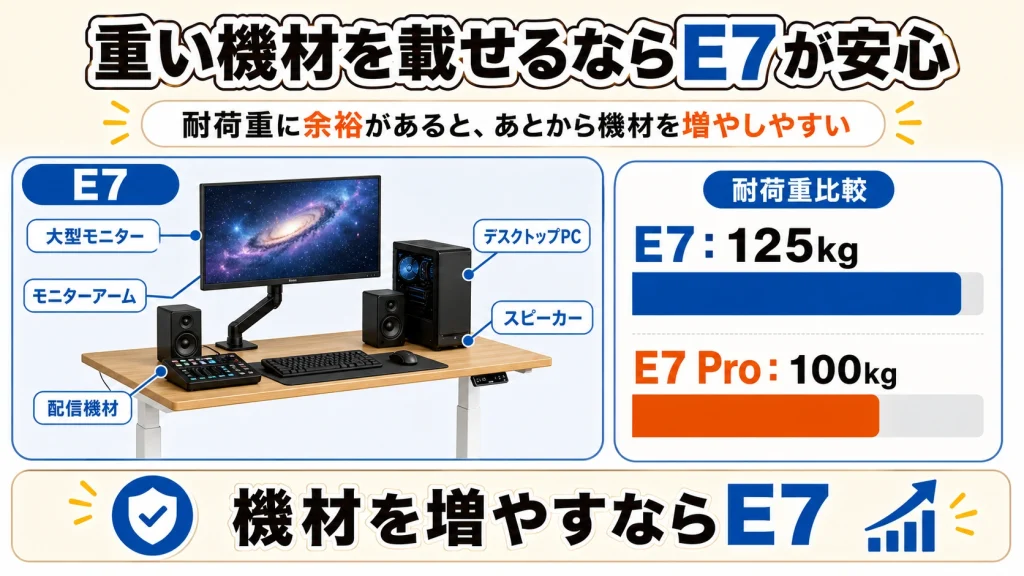
E7 Proの耐荷重は100kgですが、天板自体の重さ(約20kg前後)も含まれます。
ぽぽもし機材を増やしていく予定があるなら、125kgの余裕があるE7のほうが長く安心して使い倒せますよ。
\ 公式限定モデルはこちら /
\抜群のコスパの定番モデルはこちら/
ポチップ
E7をおすすめする人・おすすめしない人

FlexiSpotのE7は、機能と価格のバランスが優れたモデルです。
ぽぽ個人的に「迷ったらコレ!」と言えるほど、多くの人におすすめしたい1台!
▼ E7をおすすめする人
- 予算を抑えて、高性能な電動昇降デスクが欲しい
- 重い機材やモニターを複数載せる予定がある
- 身長が160cm以下で、デスクを低くして使いたい
- モニターアームをデスクの中央に設置したい
▼ E7をおすすめしない人
- 足元を広く使いたい
- 操作パネルでスマホを充電したい
ぽぽE7は安定性とコスパを両立しているため、私が初めての1台に選ぶならE7にします。
\抜群のコスパの定番モデルはこちら/
ポチップ
E7 Proをおすすめする人・おすすめしない人
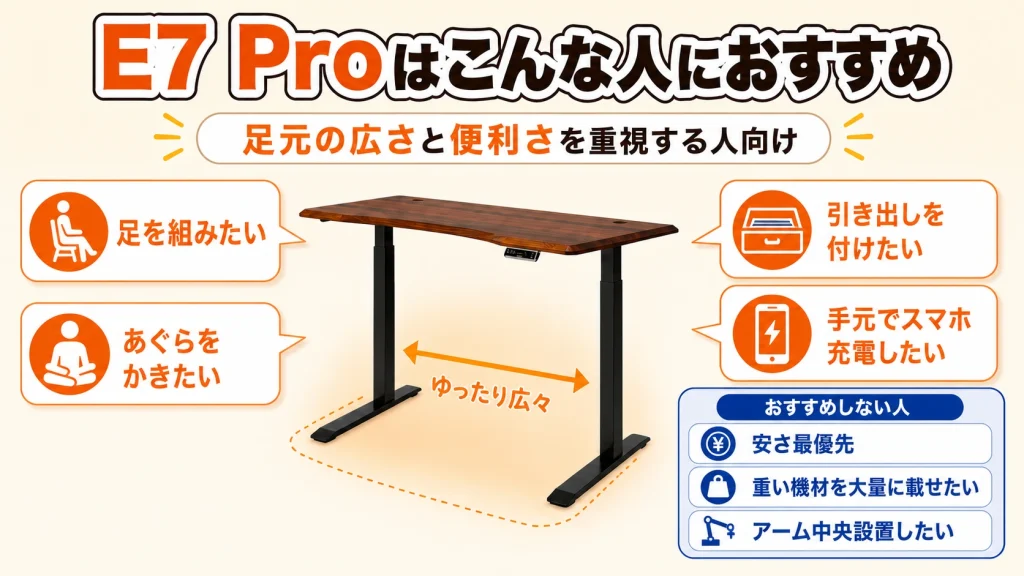
E7 Proは、足元の広さと利便性を求める人にぴったりです。
価格は約5,000円高くなるけど、足元が広々で快適な作業空間を手に入ります。
▼ E7 Proをおすすめする人
- デスクの下で足を組んだり、あぐらをかきたい
- 天板に引き出しを取り付けたい
- 手元でスマホの充電をしたい
- 公式サイト限定モデルにこだわりたい
▼ E7 Proをおすすめしない人
- 初期費用を少しでも安く抑えたい
- 重いPC本体など、100kg以上の乗せる予定がある
- モニターアームをデスクの中央に設置したい
E7 Proは、価格以上に「足元の快適さ」を妥協したくない人におすすめです。
\ 公式限定モデルはこちら /
FlexiSpot購入前の注意点|組み立て・設置・配線で後悔しないコツ
買ってから「こんなはずじゃなかった…」と後悔しないために、設置や組み立てで知っておくべき4つの注意点をまとめました。
- 【E7 Proの注意点】120×60cm天板は壁との間に隙間ができる
- 【E7 Proの注意点】クランプ機器が天板裏のフレームに干渉しやすい
- 【組み立て】フレームだけで30kg超!必ず2人以上で作業を
- 【移動するなら】キャスターは「必ず組み立ての最初」に取り付ける
【E7 Proの注意点】120×60cm天板は壁との間に隙間ができる
E7 Proに「奥行き60cm」の天板を合わせる場合は要注意です。
E7 Proの「コの字型」フレームは、脚の土台が壁に当たってしまい、天板を壁にぴったり寄せられません。
どうしても、壁との間に数センチの隙間ができてしまいます。
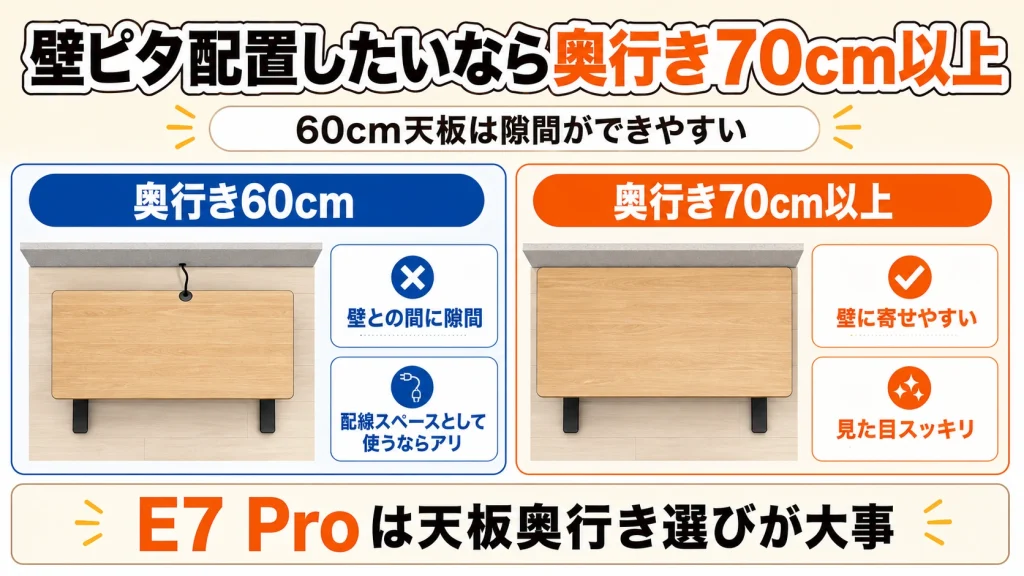
壁との隙間をなくしてスッキリ配置したいなら、奥行き70cm以上の天板を選ぶのが正解。
ぽぽすでに、60cmの天板を用意している場合は、少し壁から離して設置し、配線スペースとして割り切るのもひとつの手ですよ。
【E7 Proの注意点】クランプ機器が天板裏のフレームに干渉しやすい
E7 Proは天板裏の中央部分に、太いフレームが通っています。
クランプ式のモニターアームやマイクアームを中央付近に挟もうとすると、フレームが邪魔で固定できない場合があります。

フレームの干渉を避けるためには、2つの方法を試してください。
- クランプの奥行きが浅いタイプのアームを選ぶ
- アームを中央ではなく、天板の端にずらして設置する
ぽぽどうしても天板の中央に設置したいなら、クランプ不要なグロメット式(天板に穴を開けるタイプ)という方法もあります。
【組み立て】フレームだけで30kg超!必ず2人以上で作業を
FlexiSpotのデスクは、想像以上に重いです。
フレーム単体でも30kg以上の重さがあり、天板を合わせるとさらに重くなります。
完成したデスクをひっくり返す作業は、絶対に1人で無理をしてはいけません。
ぽぽ腰を痛めたり、ケガをする恐れがあります。
必ず2人以上で作業を進めてくださいね。
【移動するなら】キャスターは「必ず組み立ての最初」に取り付ける
掃除や模様替えでデスクを動かす予定があるなら、キャスターは必須アイテムです。
よくある失敗談は、デスクが完成してから「やっぱりキャスターを付けよう」と思い立つこと。
完成して重くなったデスクをジャッキアップしてキャスターを付けるのは、プロでもとても大変な作業です。
 ぽぽ
ぽぽキャスターは必ず「組み立ての最初の段階」で取り付けるのが、あとで大変な思いをしない秘訣ですよ。
\移動と掃除を劇的にラクにする必需品/
 ポチップ
ポチップ
FlexiSpotを一番安く買う方法は?失敗しない購入ルート
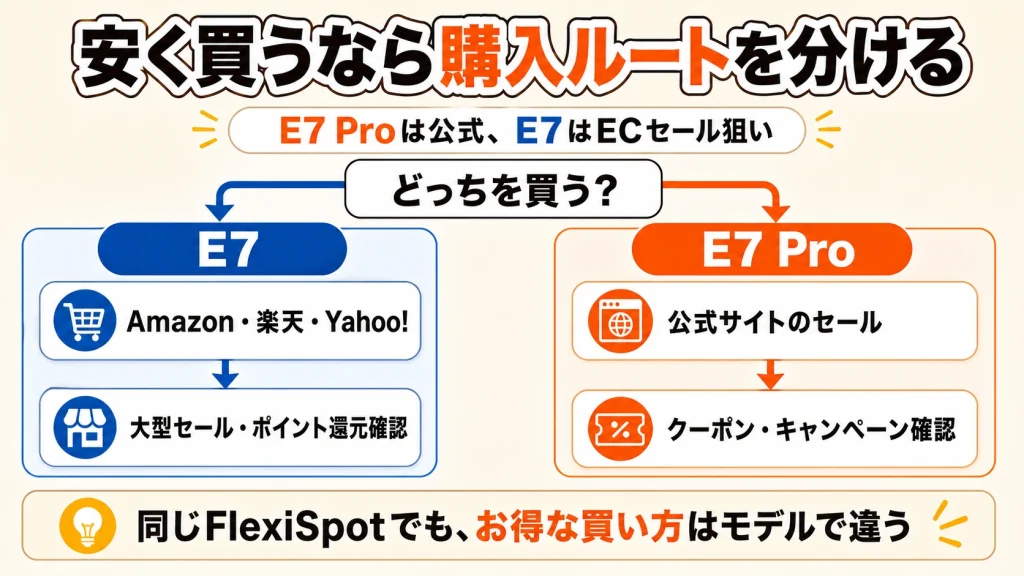
E7とE7 Proを安く買う方法は以下の2つです。
E7 Proは公式サイトのセールを狙うのが一番お得
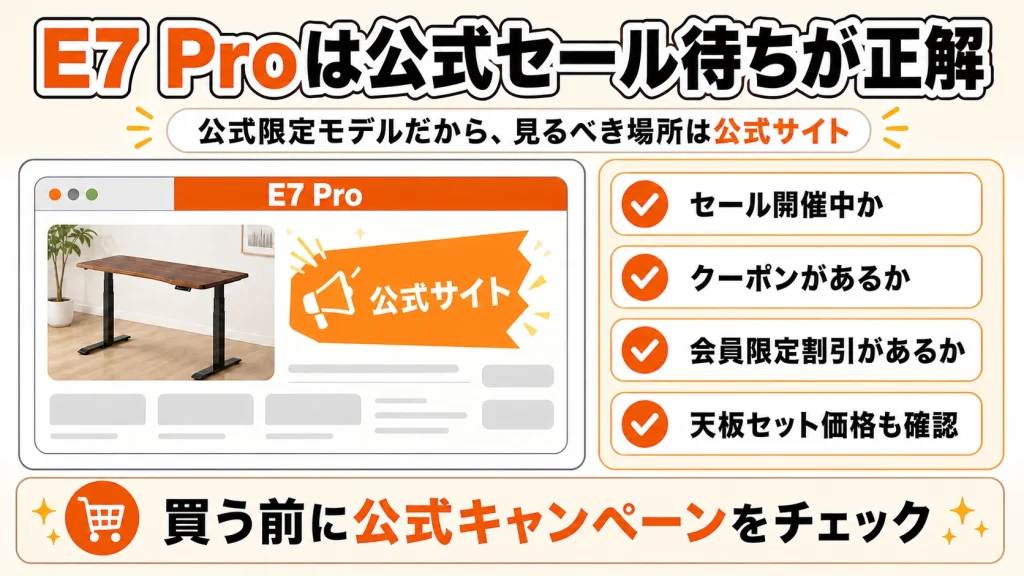
E7 Proは「公式サイト限定モデル」のため、狙うべきは公式サイトのセール一択です。
FlexiSpot公式サイトでは、定期的に大型キャンペーンや、会員限定の割引クーポンが配布されます。
 ぽぽ
ぽぽセール時期を狙えば、ECモールよりもかなり安く手に入ることも多いですよ。
「公式サイトって高いんじゃないの?」と思うかもしれませんが、実はセール時が最強の安値です。
こまめに公式サイトをチェックして、割引期間を逃さないようにしてくださいね。
\ 公式限定モデルはこちら /
定番E7はAmazonや楽天の大型セールを狙う
定番のE7は、Amazonや楽天などの大手ECモールで買うのが一番おすすめです。
Amazonのプライムデーや、楽天のスーパーセール・お買い物マラソンなど、ポイント還元率が跳ね上がるタイミングがベスト。
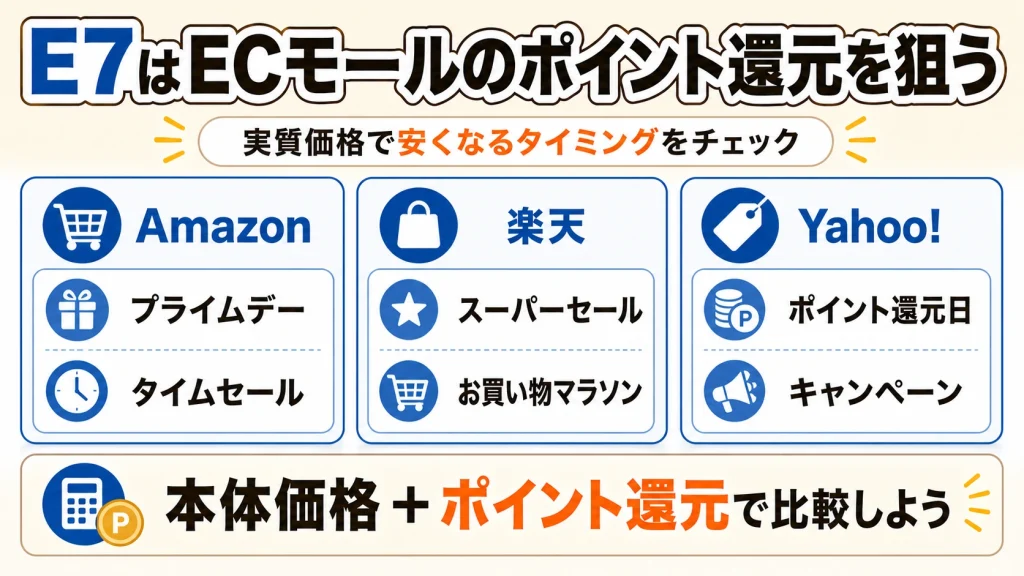
ポイント分まで含めて計算すると、実質価格で公式サイトよりも数千円安く手に入るチャンスも。
まずは現在の価格とポイント状況を比較して、一番お得なタイミングで手に入れてくださいね!
\抜群のコスパの定番モデルはこちら/
ポチップ
よくある質問

E7とE7 Proに関するよくある質問をまとめました。
【まとめ】コスパと最低高ならE7、足元の広さならE7 Pro

FlexiSpotのE7とE7 Pro、どちらも素晴らしいモデルですが、結局どっちが自分に合うかは意外とシンプルです。
ぽぽ最後にもう一度、あなたが選ぶべき一台を確認しましょう!
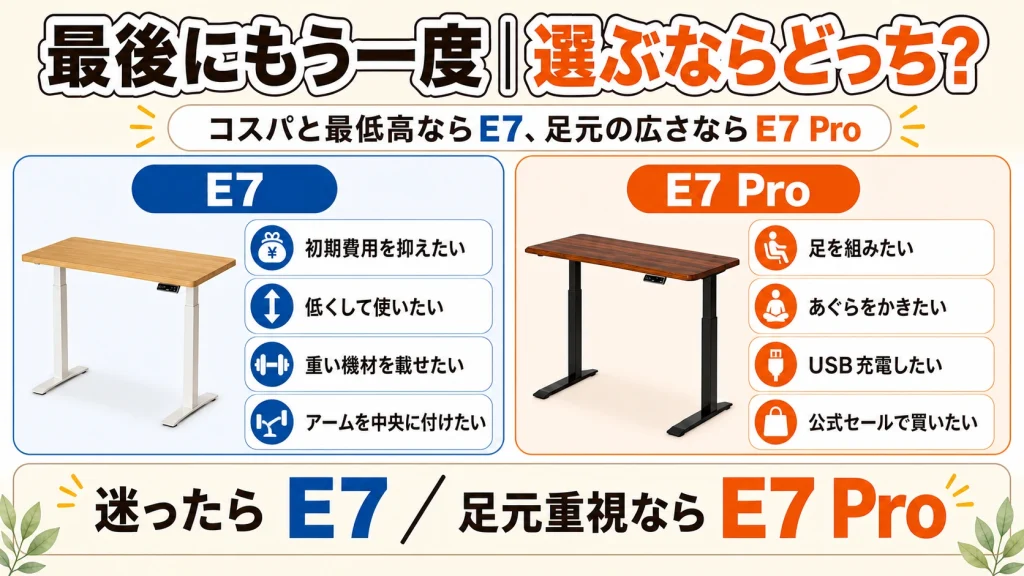
【コスパ・安定性重視なら】E7
- 初期費用を少しでも安く抑えたい
- 身長160cm以下で、デスクをしっかり低くして使いたい
- 重いPCやモニターをたくさん載せて、安定感を優先したい
- モニターアームをデスクの中央に設置したい
【足元の広さ・利便性重視なら】E7 Pro
- デスクの下で足を組んでリラックスしたい
- あぐらをかいたり、足元を広々と使いたい
- 操作パネルでスマホをサクッと充電したい
- 公式サイト限定のセールを狙って購入したい
電動昇降デスクは、あなたの健康と集中力への大切な投資です。
FlexiSpotがあるだけで、これまで憂鬱だったデスクワークが、「ちょっと楽しい時間」に変わるはず。
ぽぽ楽天やAmazonのセール、公式サイトのキャンペーンなどを活用して、ぜひ今のデスク環境を最高の場所に変えてくださいね!
\ 公式限定モデルはこちら /
\抜群のコスパの定番モデルはこちら/
ポチップ
コメント