FlexiSpot 最新セール情報

FlexiSpot E7、すごく良さそうだけど「重すぎて組み立てが地獄」って本当?

「配線がぐちゃぐちゃになって失敗した…」って口コミで見たけどどうなんだろう?
E7が気になっているけれど、『重くて運べなさそう』『高かったのに後悔しないかな』と迷って買うか悩んでいませんか?
約6万円もする高い買い物だからこそ、絶対に失敗したくないですよね。
結論から言うと、E7は前もって対策を知らずに買うと、ただの重い机になって、買って後悔します。
 ぽぽ
ぽぽしかし、重さと配線の対策を事前に知っておけば、買ってよかったと思える満足度の高いのデスクです。
- 搬入と組み立ては2人作業か代行を使う
- 天板は厚み2cm以上を選ぶ
- 配線はケーブルトレーでまとめる
本記事では、悪い口コミの真相と失敗を防ぐ7つの対策を、購入前に知るべきポイントとして解説します。
記事を読み終えるころには、E7があなたの作業環境に合っているか判断できるようになりますよ。
この記事もよく読まれてます
\ 会員登録ですぐに使える限定クーポンをGET! /
\腰痛・肩こりとお別れするならコレ/


 ポチップ
ポチップ
【3秒で診断】FlexiSpot E7を買って後悔する人・しない人
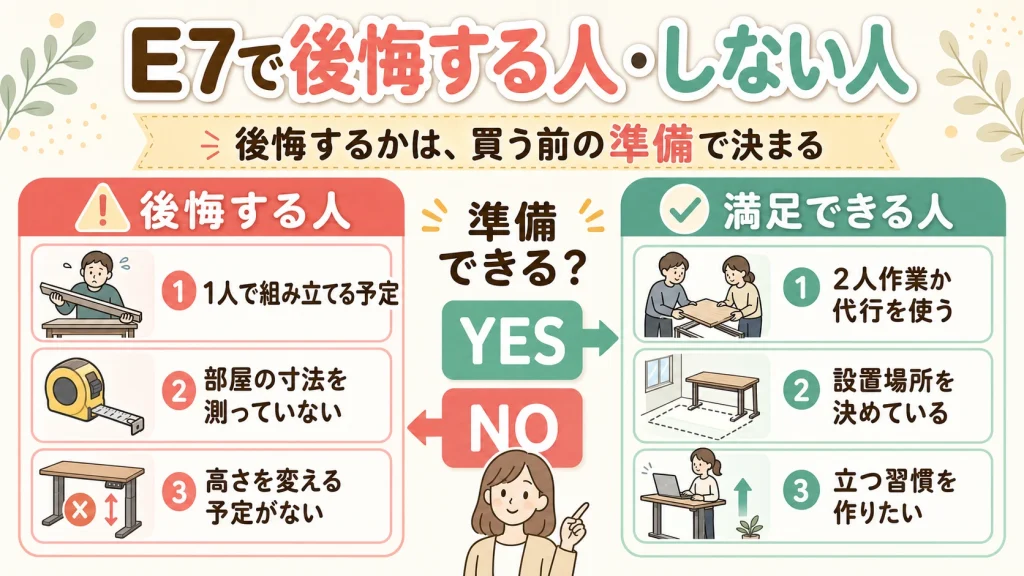
FlexiSpot E7で「失敗した…」と後悔する人と、「買ってよかった!」と大満足する人の特徴は以下のとおりです。
ぽぽあなたがどちらに当てはまるか、チェックしてみましょう。
- 搬入や組み立てを手伝う人がおらず、代行サービスも使わない
- 近い将来に引越し予定がある、または部屋の寸法を測っていない
- スタンディングワークの習慣がなく、高さを変えるイメージが湧いていない
- 家族や友人と「2人作業」ができる、またはプロに丸投げできる
- 事前に設置スペースを測り、引越しや移動の対策を考えている
- 座りっぱなしの腰痛や、午後の猛烈な眠気を本気でどうにかしたい
タップで読みたいところへジャンプ
後悔する人は「事前の準備不足」な人
E7を買ってから後悔するのは、以下のような物理的な準備ができていない人です。
- 手伝ってくれる人がいない(代行も使わない)
- 引越しの予定がある(または寸法を測っていない)
- 高さを変えて使う予定がない
E7は脚フレームだけで約32.3kgあるため、1人で無理に組み立てようとするとケガや床の傷につながります。
ギリギリのサイズで買ってしまうと、あとから移動できず後悔することに。
高機能な机がほしいという無計画な状態では、ただの重い机で終わります。
満足できる人は「搬入と環境の対策ができた」人
E7を買って満足できるのは、事前の対策と明確な目的がある人です。
- 2人以上で作業できる(またはプロに任せられる)
- 事前に寸法を測り、移動の対策ができている
- 腰痛や午後の眠気を本気で解決したい
重さとサイズの壁さえクリアできれば、快適なデスク環境が手に入ります。
ぽぽボタンひとつでスッと立ち上がれるデスクは、集中力しやすくなりますよ。
ポチップ
FlexiSpot E7で後悔しないための7つの対策
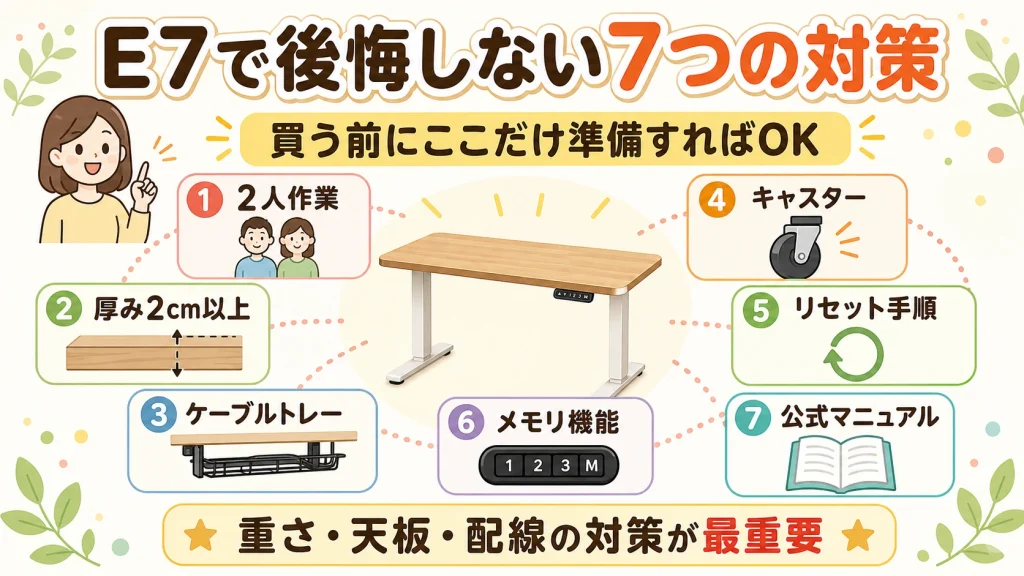
E7を買って後悔しないためには、事前の対策が必須です。
ぽぽFlexiSpot E7の購入後に後悔しないため、事前にできる対策を7つ紹介します。
タップで読みたいところへジャンプ
- 搬入・組み立ては「2人作業」か「代行サービス」を使う
- 天板は「厚み2cm以上」。迷ったら公式セットを買う
- 配線は「ケーブルトレー」でコンセントをまとめる
- 移動するなら「キャスター」ははじめから用意する
- エラーは「リセット手順」で解決
- 立ち姿勢の習慣化は「メモリ機能」を使う
- 引越し時の解体は「公式マニュアルの解体手順」を守る
搬入・組み立ては「2人作業」か「代行サービス」を使う
E7の組み立ては、必ず2人以上で作業してください。
脚フレームだけで約32.3kgとかなり重く、1人での作業はフローリングを凹ませる原因になります。
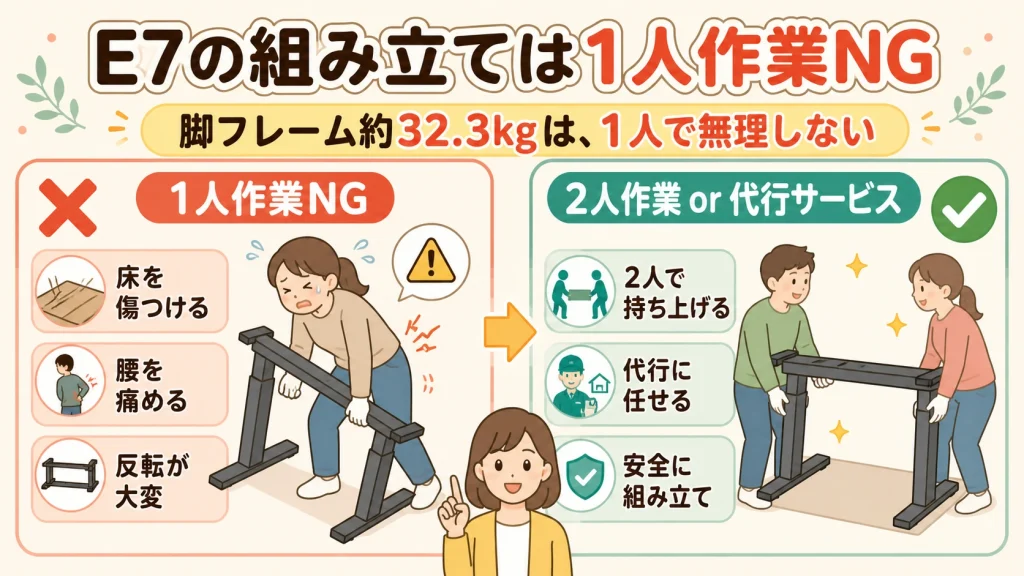
力仕事に自信がない場合は、有料の「組み立て代行サービス」を利用するのがおすすめです。
天板は「厚み2cm以上」。迷ったら公式セットを買う
自前で天板を用意する場合、厚みが2cm以上あるか確認してください。
厚みが足りないと、ネジ止めしたときに天板を突き破ってしまいます。
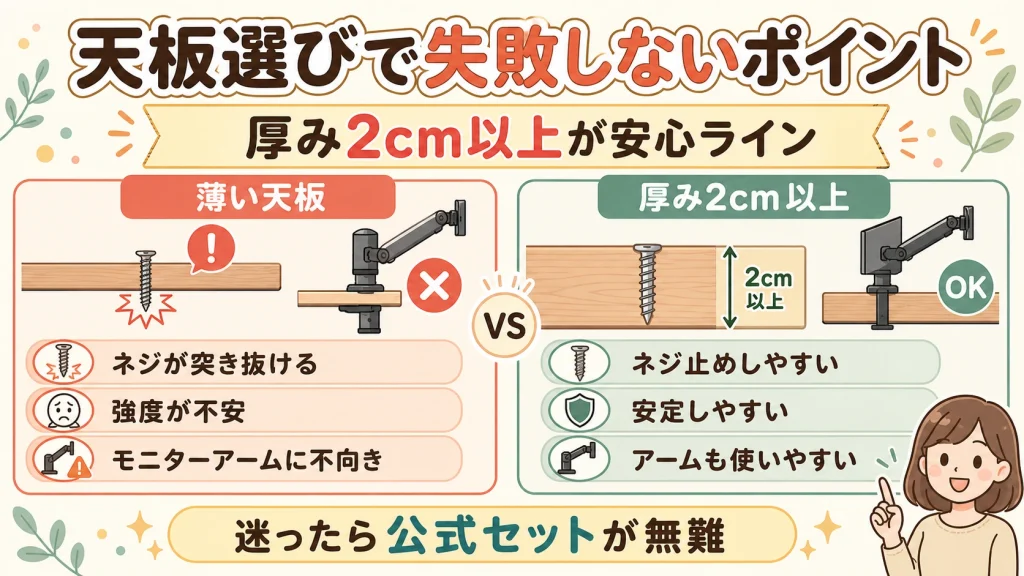
組み合わせに迷うなら、サイズが確実な公式の天板セットを買うのがおすすめです。
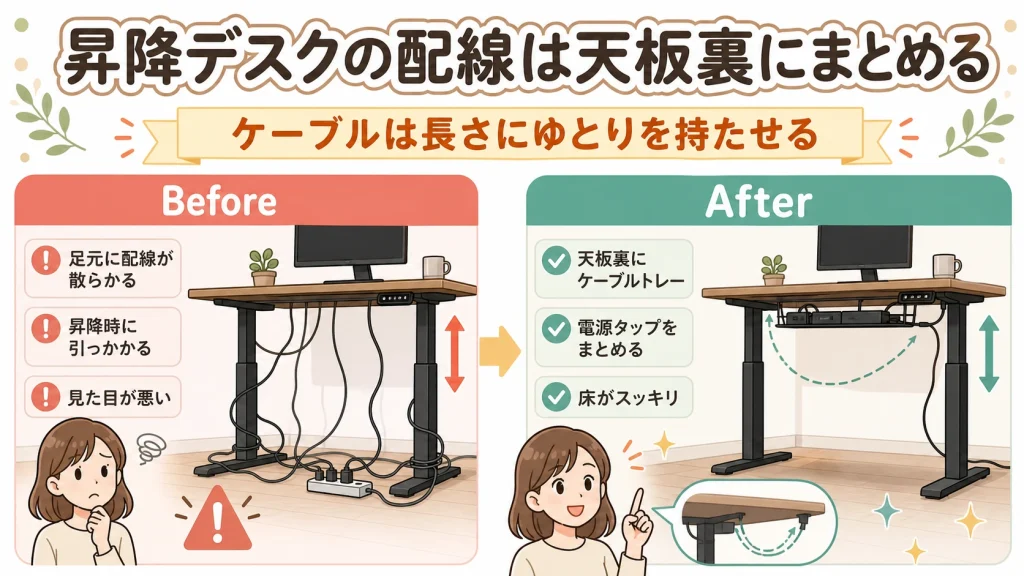
配線は「ケーブルトレー」でコンセントをまとめる
デスク周辺の配線は、天板裏にケーブルトレーをつけてまとめましょう。
昇降デスクは高さを変えるため、ケーブルの長さにゆとりをもたせる必要があります。
 ぽぽ
ぽぽ対策をしないと、足元が配線でごちゃごちゃになり見た目が悪くなります。
移動するなら「キャスター」は初めから用意する
デスクを少しでも移動させる予定があるなら、専用キャスターは最初から同時購入がおすすめです。
完成後にキャスターをつけようとすると、50kg近いデスクをもう一度ひっくり返すことになります。
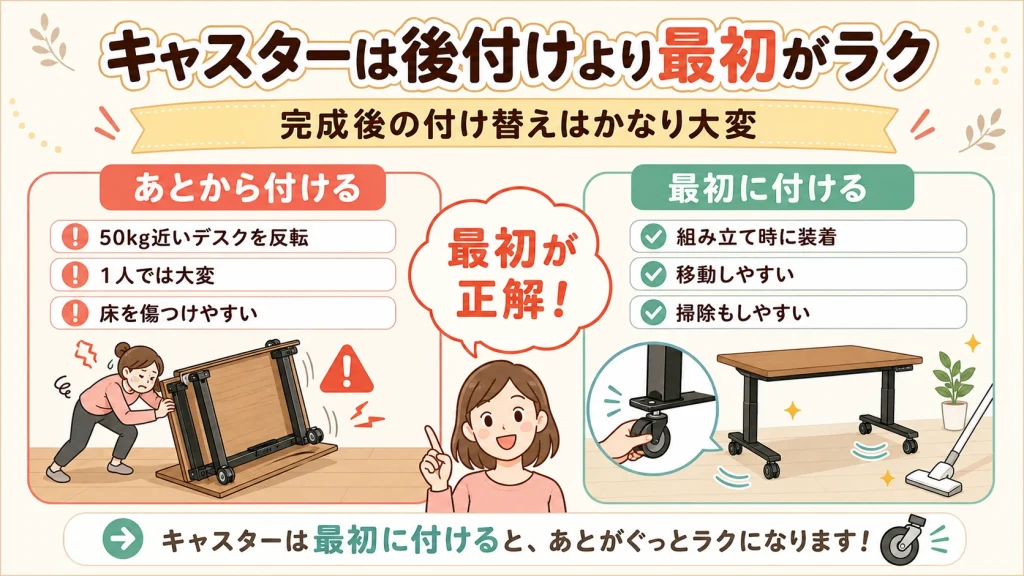
あとからの付け替えはかなり大変なので、必ず初めから装着しましょう。
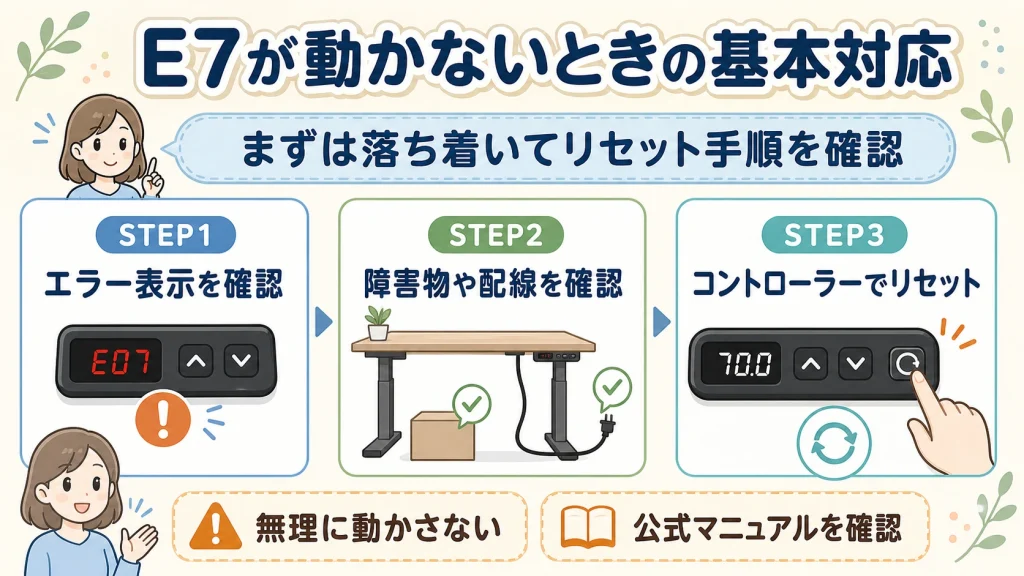
エラーは「リセット手順」で解決
デスクが動かなくなったり、エラー表示が出たりしたときはリセット手順を試してください。
多くのトラブルは、コントローラーのボタンを長押しするリセット操作で解決します。
 ぽぽ
ぽぽ無理に動かそうとせず、落ち着いてマニュアルの指示に沿って対処すれば問題ありません。
立ち姿勢の習慣化は「メモリ機能」を使う
スタンディングワークを習慣化するには、便利なメモリ機能を使い倒しましょう。
E7には4つの高さを記憶できる機能があり、ボタン1つでミリ単位の調整ができます。

ポモドーロテクニックなどと組み合わせれば、午後の強烈な眠気を防いで作業効率が劇的にアップします。
引越し時の解体は「公式マニュアルの解体手順」を守る
引越しなどでE7を解体するときは、必ず公式マニュアルの手順どおりに行いましょう。
手順を間違えると、重いパーツが落下してけがをする恐れがあるからです。
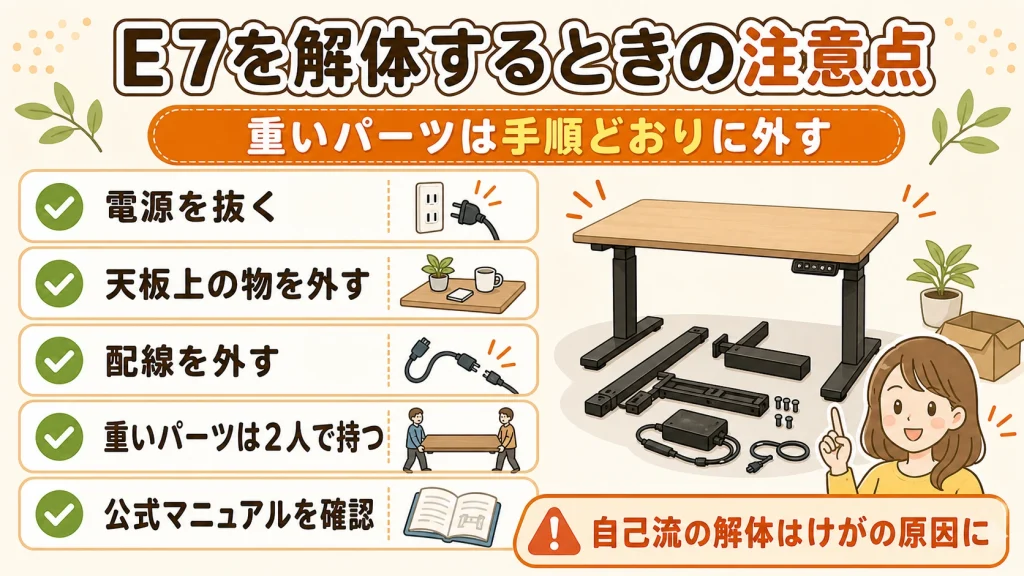
何度も解体する予定があるなら、DIYで天板を鬼目ナット化しておくのもおすすめです。
【目的別】FlexiSpotのおすすめ代替モデル
E7が自分の用途に合わないと感じた人に向けて、おすすめの代替モデルを紹介します。
ぽぽあなたの条件に合わせて、ぴったりなデスクを見つけましょう。
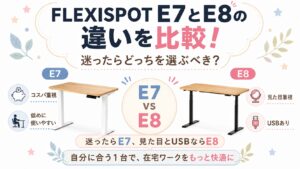
足元を広く使いたいなら「E7 Pro」
足元の空間をスッキリさせたいなら、上位モデルの「E7 Pro」がぴったりです。
脚のフレームがコの字型になっているため、デスク下の障害物に足がぶつかるストレスがありません。
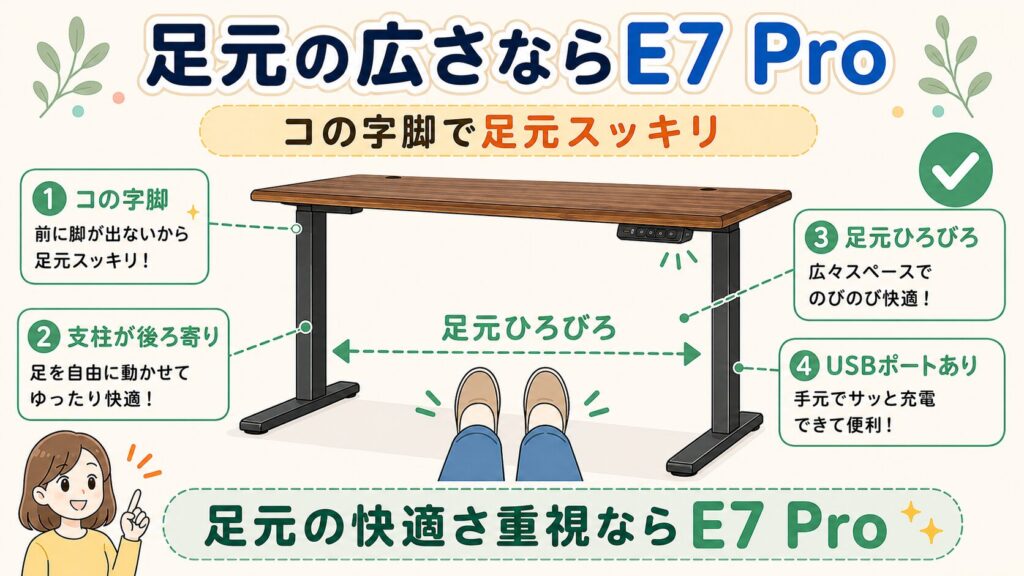
E7にはないコントローラーのUSBポートが付いていて、手元でのスマートフォンの充電をしたい人におすすめです。
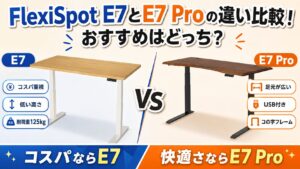
予算を抑えてコスパ重視なら「EF1」
とにかく初期費用を抑えたい人には、価格の安い「EF1」がぴったりです。
シングルモーターですがコスパに優れており、昇降デスクの基本機能は十分に備わっています。
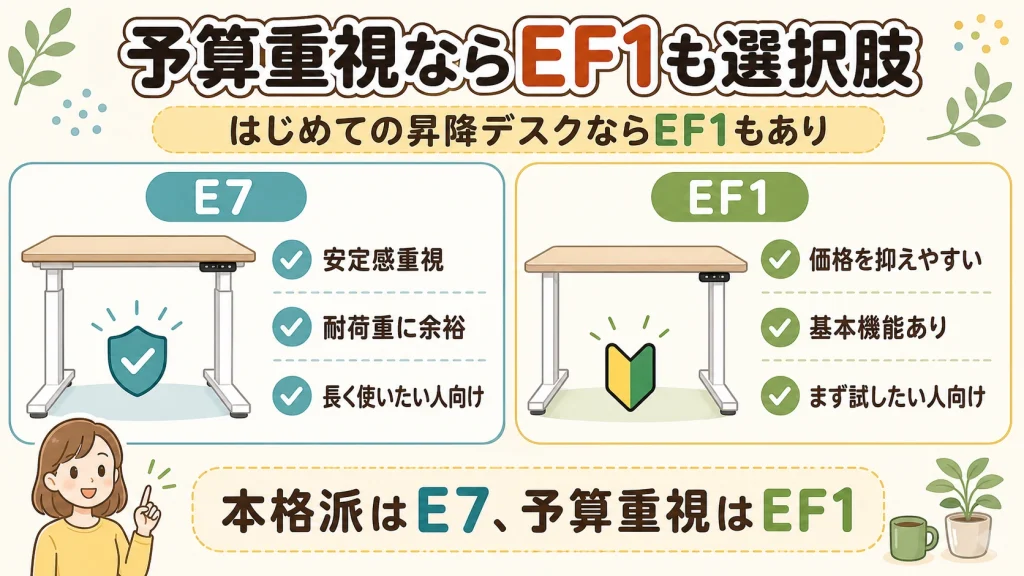
E7のスペックを持て余しそうで、数万円の出費がどうしても厳しいという人におすすめです。
FlexiSpot E7を一番安く手に入れる3つの手順
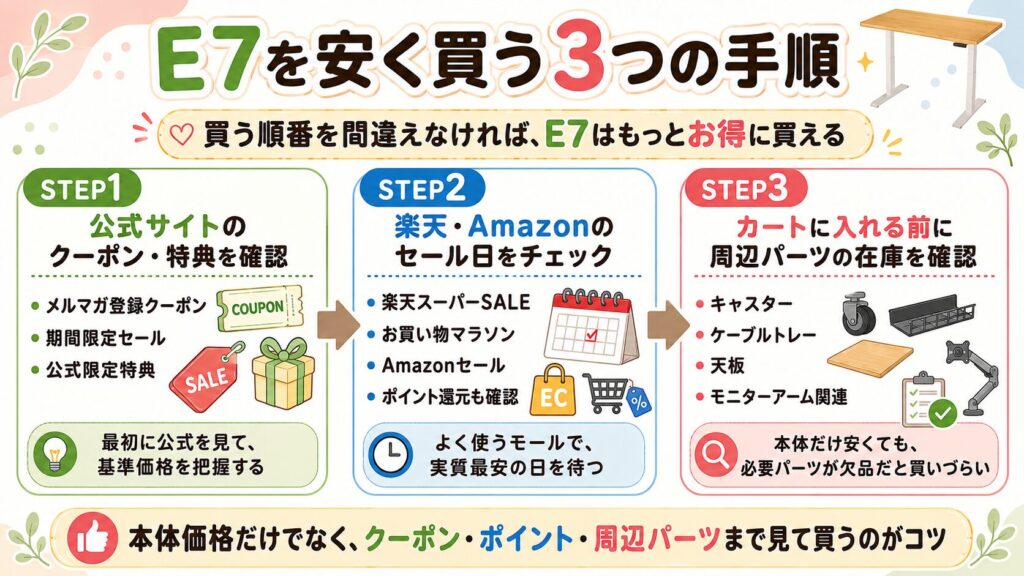
E7を安く買うための具体的な手順を紹介します。
ぽぽお得な買い方を知って、数万円の予算を浮かせましょう。
E7だけでなく、FlexiSpot全体のセール時期やクーポンをまとめて知りたい人は、以下の記事も参考にしてください。
「公式サイト」のクーポンと特典をチェックする
まずは公式サイトのキャンペーン情報をチェックしてください。
公式サイトのセールでは、30%OFFの約40,000円まで下がるときがあります。
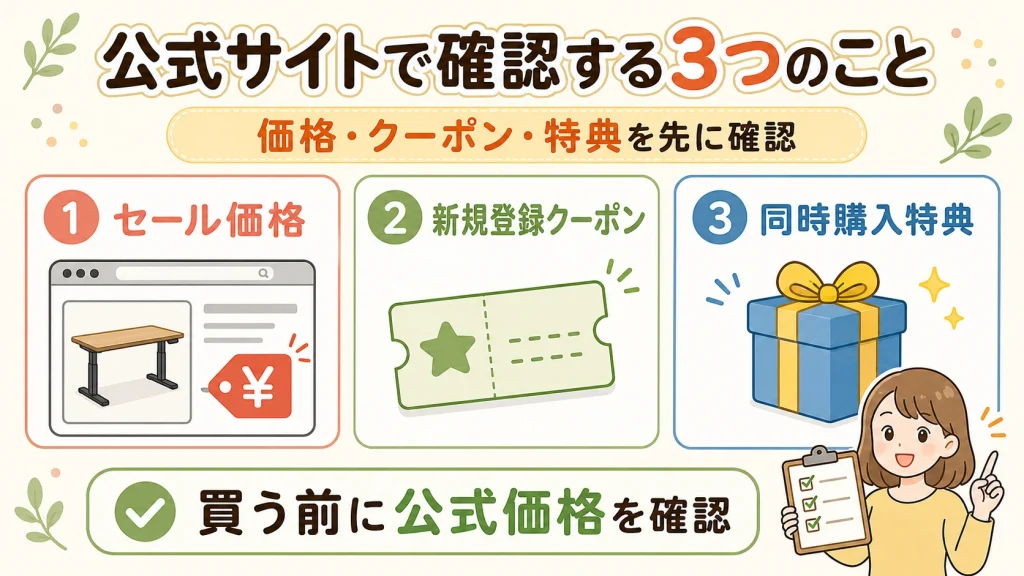
新規登録クーポンや同時購入の特典なども用意されているため、最初に見ておくと比較しやすいですよ。
自分のメインモール(楽天・Amazon)のセール日を確認する
普段使っているECモールの大型セール日も必ずチェックしましょう。
Amazonのブラックフライデーや、楽天市場のお買い物マラソンでは大量のポイントが還元されます。
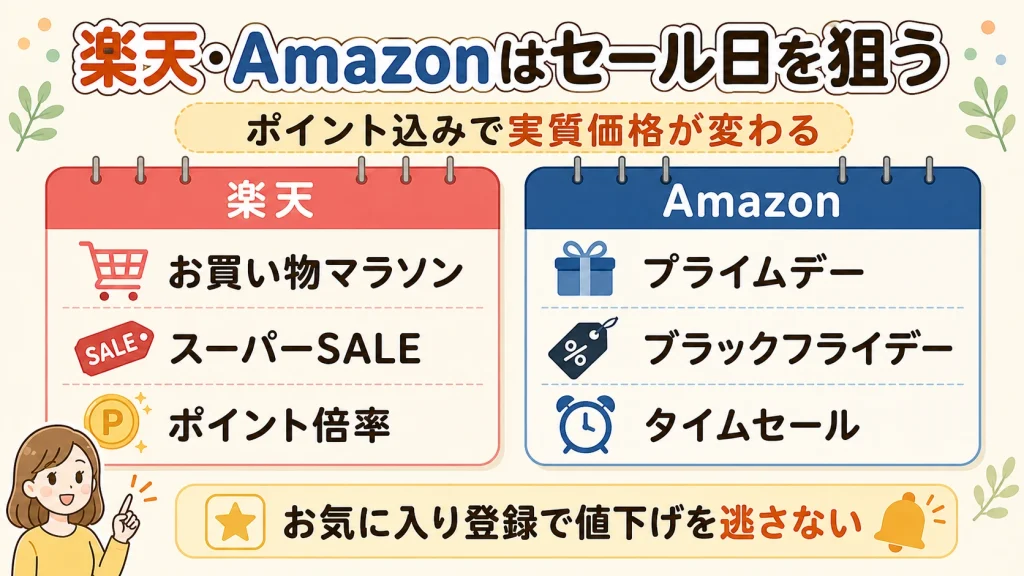
セール日を逃すと1万円以上差が出ることもあるため、事前に商品のお気に入り登録を済ませておくと安心です。
カートに入れるときは「周辺パーツ」の在庫を最優先する
本体をカートに入れるときは、専用キャスターなどの周辺パーツの在庫を必ず確認してください。
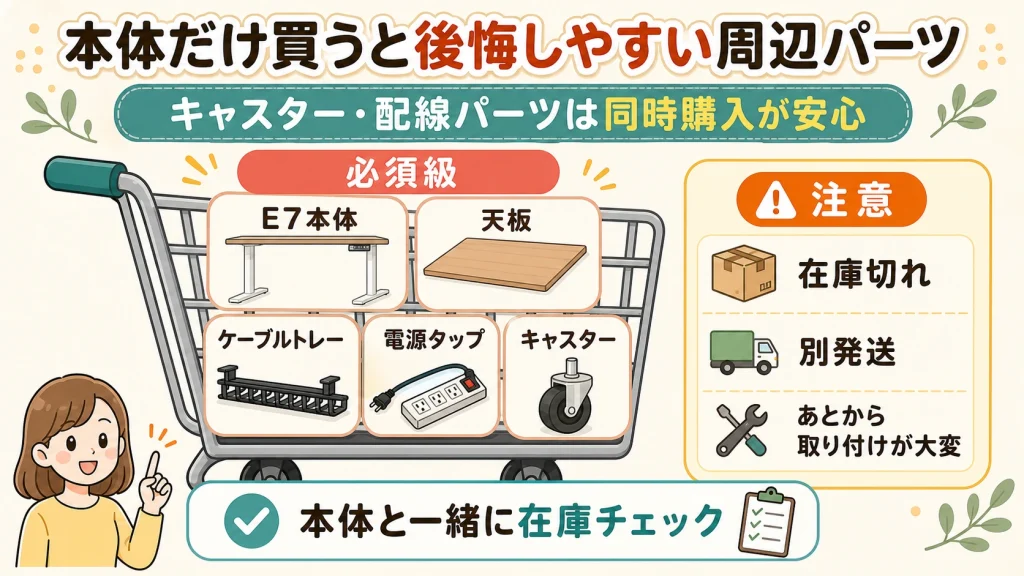
パーツの在庫切れで同時購入できない事態を防ぐため、在庫があるうちにセットで確保しましょう。
ポチップ
よくある質問

FlexiSpot E7に関するよくある質問をまとめました。
低身長でも使いやすい?
E7は、小柄な人や低身長の人にも比較的使いやすいデスクです。
昇降範囲が約58〜123cmとなっており、一般的な固定のデスク(約70cm)よりもかなり低く調整できます。
天板は純正と自作・別売りどっちがいい?
迷うなら、純正天板とのセット購入が無難です。
サイズ選びやネジの位置で失敗しにくく、届いたらそのままスムーズに組み立てられます。
一方で、見た目やサイズにこだわりたいなら自作や他社製の天板もアリ。
ただし、厚みが足りない天板や強度の低い素材を選ぶと、ガタつきや破損の原因になります。
ぽぽDIYに慣れていない人は、純正か「FlexiSpot対応」を明記している天板を選ぶのをおすすめします。
モニターアームを付けても大丈夫?
基本的には問題ありません。
E7はフレーム全体の耐荷重が125kgもあるため、大型モニターやアームの複数使いにも対応しやすいです。
ただし、注意すべきはフレームではなく「天板の強度」です。
モニターアームは天板の1点に強い負荷がかかるため、薄い天板や中が空洞の天板は避けましょう。
厚みは2cm以上を目安にし、クランプ部分に補強プレートを挟むとさらに安心です。
動作音はうるさい?夜でも使える?
普通に使う分には、夜でも気になりません。
無音ではありませんが、掃除機のような爆音ではなく、「ウィーン」と静かに数十秒鳴る程度です。
音が気になる環境で使うなら何度も上下させるのは避け、あらかじめメモリー登録した高さへ一発でサクッと動かすのがスマートです。
電気代は毎日何度も動かしてぶっちゃけいくらかかる?
E7は昇降している数十秒間だけモーターが動く仕組みのため、毎日10回ほど動かしても電気代は大きな負担になりにくいです。
「1回20秒 × 1日10回」動かしたとしても、1日の作動時間はたったの3分ちょっと。
待機電力がどうしても気になるという人は、使わない時間だけスイッチ付きの電源タップを切っておくと安心です。
【まとめ】買って後悔なし!準備さえすればE7は最高の自己投資になる
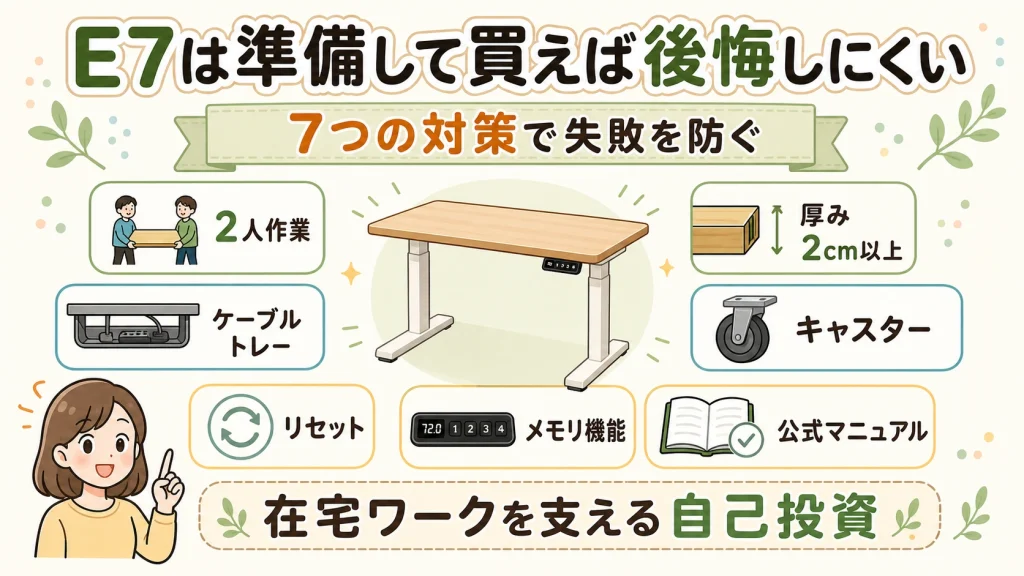
FlexiSpot E7は、重さや配線まわりの準備さえしておけば、買って後悔しにくい電動昇降デスクです。
搬入・組み立て・配線・天板選びを事前に対策しておくことで、購入後の失敗はかなり防げます。
ぽぽ最後に、E7で後悔しないためのポイントをもう一度まとめます。
- 搬入と組み立ては2人作業か代行サービスを使う
- 天板は厚み2cm以上を選ぶ
- 配線はケーブルトレーでまとめる
- 移動するならキャスターをはじめから付ける
- エラーが出たらリセット手順を試す
- メモリ機能で立つ習慣を作る
- 引越し時は公式マニュアルの手順を守る
上記7つを押さえれば、E7の失敗はかなり防げます。
座りっぱなしの疲れや午後の眠気を減らしたい人にとって、E7は毎日の作業を支えてくれる自己投資になることまちがいなし。
ぽぽぜひ、あなたにぴったりの1台を手に入れて、最高のワークスペースを作ってみてくださいね!
\ 会員登録ですぐに使える限定クーポンをGET! /
\ 腰痛・肩こりとお別れするならコレ /
ポチップ
コメント